くら寿司で「スマホ注文とタッチパネルは併用できるの?」と疑問に思っていませんか。
結論からいうと、くら寿司ではスマホ注文とタッチパネルを同時に利用できます。
どちらから注文しても同じテーブルの注文として管理されるため、家族や友人との食事でもスムーズに注文できるのが魅力です。
一方で、QRコードの表示方法や途中からスマホ注文を始める手順、会計の仕組み、重複注文を防ぐコツなど、事前に知っておきたいポイントもあります。
この記事では、スマホ注文とタッチパネルでの併用方法をはじめ、メリット・デメリット、人数別のおすすめの使い方、よくある質問までわかりやすく解説します。
初めてくら寿司のスマホ注文を利用する方でも迷わず使えるよう、実際の利用シーンを交えながら詳しく紹介するので、来店前にぜひ参考にしてください。
くら寿司でスマホ注文とタッチパネルは併用できるのか【結論】
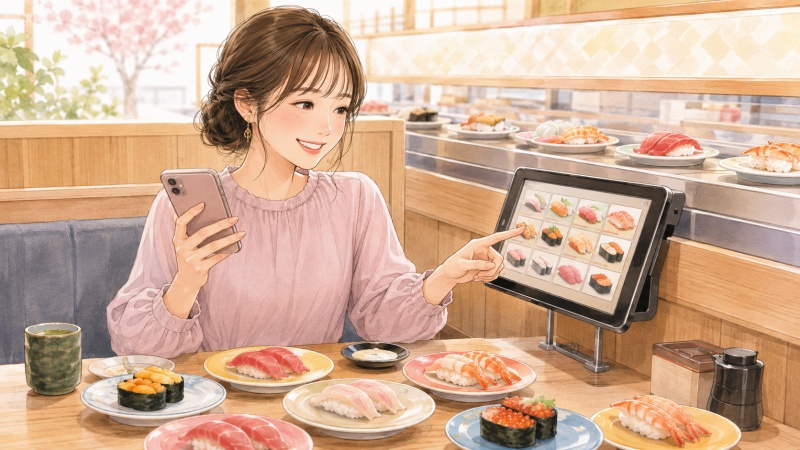
くら寿司で「スマホ注文とタッチパネルは一緒に使えるの?」と疑問に思う人は少なくありません。
結論からいうと、くら寿司ではスマホ注文とタッチパネルを併用できます。
どちらから注文しても同じテーブルの注文として管理されるため、人数や利用シーンに合わせて使い分けるのがおすすめです。
| 確認したいこと | 結論 |
|---|---|
| スマホ注文とタッチパネルは併用できる? | 〇 併用可能 |
| 注文履歴は共有される? | 〇 同じテーブルで共有 |
| 会計はどうなる? | 〇 自動で合算 |
| 途中からスマホ注文を始められる? | 〇 QRコードを読み取れば利用可能 |
スマホ注文とタッチパネルは同時に利用できる
くら寿司では、席に設置されているタッチパネルと、自分のスマホを同時に使って注文できます。
スマホから注文した内容も、タッチパネルから注文した内容も、すべて同じテーブルの注文データとして管理されます。
そのため、家族なら保護者がスマホで注文し、子どもがタッチパネルで好きなお寿司を選ぶ、といった使い方も可能です。
また、友人同士で来店した場合も、それぞれが自分のスマホから注文できるため、タッチパネルの順番待ちが発生しません。
複数人で利用する場合ほど、スマホ注文を併用するメリットは大きくなります。
注文方法を自由に選べることが、くら寿司のスマホ注文最大の魅力です。
注文履歴・会計は自動でまとめられる
「スマホとタッチパネルで別々に注文すると、会計も別になるのでは」と心配する人もいます。
実際には、注文方法が異なっても会計はテーブル単位で自動的にまとめられます。
注文履歴も共通のため、どちらの端末から注文した商品でも同じ会計に反映されます。
| 項目 | 内容 |
|---|---|
| 注文履歴 | テーブル単位で共有 |
| 会計 | すべて自動で合算 |
| レジでの支払い | 通常どおり一括精算 |
基本的に注文方法ごとの個別会計には対応していないため、グループで利用する場合は事前に割り勘方法を決めておくと安心です。
途中からスマホ注文を利用することも可能
食事を始めたあとに「やっぱりスマホでも注文したい」と思っても問題ありません。
タッチパネルからスマホ注文用のQRコードを表示し、スマホで読み取るだけで途中から利用できます。
新しく接続したスマホも、すでに利用しているタッチパネルと同じ注文データに接続されます。
| 状況 | 利用できるか |
|---|---|
| 食事開始前 | 〇 利用可能 |
| 注文途中 | 〇 利用可能 |
| 複数人で追加接続 | 〇 利用可能 |
途中から接続しても、これまでの注文内容や会計に影響はありません。
つまり、くら寿司では「スマホ注文」と「タッチパネル」を状況に応じて使い分けるのが、最も快適な利用方法といえます。
くら寿司でスマホ注文を始める方法と併用手順
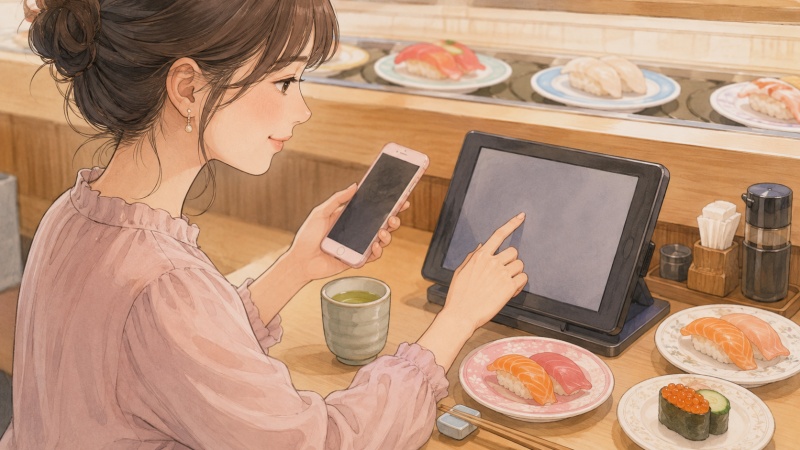
くら寿司のスマホ注文は、難しい設定やアプリ登録がなくても数分で利用できます。
一度接続すれば、タッチパネルと併用しながら自由に注文できるため、家族やグループでの食事もより快適になります。
ここでは、QRコードの表示から接続方法、トラブル時の対処法まで順番に解説します。
| 手順 | 内容 |
|---|---|
| ① | タッチパネルでQRコードを表示する |
| ② | スマホでQRコードを読み取る |
| ③ | 注文画面へ接続する |
| ④ | スマホ・タッチパネルの両方から注文する |
タッチパネルでQRコードを表示する方法
スマホ注文を利用するには、まず席に設置されているタッチパネルからQRコードを表示します。
このQRコードを読み取ることで、テーブル番号とスマホが自動的に紐付けられます。
特別な設定は不要なので、初めて利用する人でも安心です。
- タッチパネルを操作する
- 「スマホで注文」を選択する
- 画面に表示されたQRコードを確認する
| 操作 | 内容 |
|---|---|
| タッチパネルを開く | ホーム画面を表示する |
| スマホ注文を選択 | QRコードを表示する |
| QRコード表示 | スマホで読み取る準備が完了 |
QRコードはテーブルごとに発行されるため、ほかの席のQRコードでは接続できません。
まずはQRコードを表示することが、スマホ注文のスタートになります。
スマホで接続して注文する流れ
QRコードを表示したら、自分のスマホで読み取りましょう。
スマホの標準カメラでも、くら寿司公式アプリでも接続できます。
読み取り後は、そのまま注文画面が表示されます。
| 方法 | 特徴 |
|---|---|
| スマホのカメラ | アプリ不要ですぐ利用できる |
| くら寿司公式アプリ | クーポンやキャンペーンも利用しやすい |
接続後は、スマホから好きな商品を選んで注文を確定するだけです。
注文内容はタッチパネルにも反映されるため、どちらから注文したかを気にする必要はありません。
- 寿司メニューを注文する
- サイドメニューやデザートを追加する
- 注文履歴を確認する
また、家族や友人も同じQRコードを読み取れば、それぞれのスマホから同時に注文できます。
タッチパネルを順番待ちする必要がなくなるため、大人数ほど便利さを実感できます。
QRコードを再表示する方法と読み取れないときの対処法
QRコードを閉じてしまった場合でも、タッチパネルから簡単に再表示できます。
途中からスマホ注文を利用したい場合も、同じ方法で問題ありません。
| 状況 | 対処方法 |
|---|---|
| QRコードを閉じた | タッチパネルから再表示する |
| 途中から利用したい | QRコードを再表示して読み取る |
| 家族が追加で接続したい | 同じQRコードを読み取る |
もしQRコードが読み取れない場合は、まずスマホと画面の距離を調整してみましょう。
画面の明るさを上げたり、カメラのピントを合わせたりするだけで解決することもあります。
通信状態が不安定な場合は、再読み込みすると正常に接続できるケースがあります。
何度試しても接続できない場合は、無理に操作を続けず店舗スタッフへ相談しましょう。
- 画面の明るさを上げる
- カメラのピントを合わせる
- ブラウザを再読み込みする
- 改善しない場合はスタッフへ相談する
QRコードは何度でも再表示できるため、途中から利用したい場合や家族が追加で接続したい場合でも安心して利用できます。
スマホ注文とタッチパネルを併用するメリット・デメリット

くら寿司では、スマホ注文とタッチパネルを自由に使い分けられます。
ただし、便利だからといって何も考えずに併用すると、重複注文などの思わぬトラブルにつながることもあります。
ここでは、実際に利用する前に知っておきたいメリットと注意点をまとめて解説します。
| 比較項目 | 併用した場合 |
|---|---|
| 注文スピード | ◎ 同時注文できる |
| 操作性 | ◎ 役割分担しやすい |
| 注文管理 | 〇 テーブル単位で共有 |
| 注意点 | △ 重複注文に注意 |
複数人でも同時に注文できる
スマホ注文を併用する最大のメリットは、複数人が同時に注文できることです。
タッチパネルだけの場合は、一人が操作している間はほかの人が待つ必要があります。
しかし、スマホ注文を利用すれば、それぞれが自分のスマホから好きなタイミングで注文できます。
| 注文方法 | 特徴 |
|---|---|
| タッチパネルのみ | 順番待ちが発生しやすい |
| スマホ注文のみ | 個人で自由に注文できる |
| 併用 | 全員が同時に注文できる |
例えば4人で来店した場合でも、全員が同時にメニューを見ながら注文できます。
まるでネットショッピングで、それぞれが同じ買い物かごへ商品を追加していくようなイメージです。
人数が多いほど、併用による時間短縮の効果は大きくなります。
家族やグループで利用するなら、スマホ注文とタッチパネルの併用が最も効率的です。
役割分担すると注文がスムーズになる
併用する場合は、スマホとタッチパネルで役割を分けるとさらに使いやすくなります。
例えば、スマホでは各自が食べたいものを注文し、タッチパネルでは注文履歴や会計情報を確認するとスムーズです。
| 役割 | おすすめの使い方 |
|---|---|
| スマホ | 個別注文・ゆっくりメニューを見る |
| タッチパネル | 注文履歴・会計・全体確認 |
| 両方 | 状況に応じて使い分ける |
スマホは一人ひとりが自由に操作できるため、自分のペースで商品を選べます。
一方で、タッチパネルはテーブル全体の状況を確認しやすいのが特徴です。
どちらか一方だけを使うより、それぞれの得意な役割を活かしたほうが快適に利用できます。
- スマホは個人用の注文端末として使う
- タッチパネルはテーブル全体の管理に使う
- 注文履歴を確認しながら追加注文する
「スマホ=個人」「タッチパネル=全体管理」と考えると、迷わず使い分けられます。
併用するときの注意点(重複注文・表示されないメニューなど)
便利な併用ですが、事前に知っておきたい注意点もあります。
特に複数人で利用する場合は、同じ商品を重複して注文してしまうケースが少なくありません。
| 注意点 | 対策 |
|---|---|
| 重複注文 | 注文前に声を掛け合う |
| 表示されないメニュー | タッチパネルも確認する |
| 通信トラブル | 再読み込み・スタッフへ相談 |
また、一部の期間限定商品や店舗限定メニューは、スマホ画面に表示されない場合があります。
そのようなときは、タッチパネルでメニューを確認すると見つかることがあります。
さらに、通信状況によっては注文画面の更新が遅れることもあります。
注文履歴が反映されているかを確認してから追加注文すると安心です。
複数人が同時に操作しているときは、注文前に「今から○○を頼むね」と一言伝えるだけで重複注文を防ぎやすくなります。
- 注文履歴を確認してから追加注文する
- 限定メニューはタッチパネルも確認する
- 通信エラー時は再接続を試す
- 改善しない場合はスタッフへ相談する
併用のメリットを最大限活かすには、役割分担と注文内容の確認を意識することが大切です。
スマホ注文とタッチパネルはどちらを使うべき?シーン別おすすめ
ここまで読むと、「結局、スマホ注文とタッチパネルはどちらを使えばいいの?」と感じる方も多いでしょう。
実は、どちらか一方が優れているというわけではありません。
利用人数や食事のスタイルに合わせて使い分けることで、くら寿司をより快適に楽しめます。
| 利用シーン | おすすめ | 理由 |
|---|---|---|
| 一人 | スマホ注文 | 自分のペースで注文できる |
| 2人 | スマホ注文+タッチパネル | 注文と確認を分担しやすい |
| 3人以上 | 併用がおすすめ | 同時注文で待ち時間を減らせる |
一人・少人数で利用する場合
一人で来店する場合は、スマホ注文だけでも十分便利です。
メニューをゆっくり見ながら注文できるため、周囲を気にせず自分のペースで食事を楽しめます。
また、2人で利用する場合も、基本的にはスマホ注文を中心に使えば快適です。
| 人数 | おすすめの使い方 |
|---|---|
| 1人 | スマホ注文をメインに利用する |
| 2人 | スマホ注文を中心に必要に応じてタッチパネルを使う |
例えば、友人と食事をしている場合でも、それぞれがスマホから注文すればタッチパネルを譲り合う必要がありません。
一方で、注文履歴や会計を確認したいときはタッチパネルを使うと分かりやすくなります。
- 自分のペースでメニューを選べる
- タッチパネルの順番待ちが不要
- 注文履歴はタッチパネルでも確認できる
一人や少人数なら「スマホ注文をメイン、タッチパネルは補助」という使い方がおすすめです。
家族やグループで利用する場合
3人以上で来店する場合は、スマホ注文とタッチパネルを併用するメリットが大きくなります。
全員が同じタッチパネルを使うと、どうしても順番待ちが発生してしまいます。
それぞれのスマホから注文すれば、待ち時間を気にせず食べたいものを注文できます。
| 人数 | おすすめの使い方 | ポイント |
|---|---|---|
| 3〜4人 | スマホ注文+タッチパネル | 同時注文で効率アップ |
| 5人以上 | 全員がスマホ注文を利用 | 待ち時間を大幅に短縮できる |
例えば、家族で来店した場合は、大人がスマホで注文し、子どもはタッチパネルで商品を選ぶという使い方も便利です。
友人同士なら、全員がスマホで注文し、誰か一人がタッチパネルで注文履歴を確認するとスムーズです。
- 注文待ちのストレスを減らせる
- 全員が好きなタイミングで注文できる
- 注文履歴や会計はタッチパネルでまとめて確認できる
人数が増えるほど、スマホ注文を併用するメリットは大きくなります。
スマホ注文がおすすめな人・タッチパネルがおすすめな人
どちらを使うべきか迷ったら、自分が重視するポイントで選ぶと失敗しません。
それぞれ得意なことが違うため、目的に合わせて使い分けるのがおすすめです。
| こんな人におすすめ | スマホ注文 | タッチパネル |
|---|---|---|
| 自分のペースで注文したい | 〇 | △ |
| 家族や友人と同時に注文したい | 〇 | △ |
| 注文履歴をまとめて確認したい | △ | 〇 |
| 会計操作をしたい | △ | 〇 |
スマホ注文は、一人ひとりが自由に注文できることが最大の魅力です。
一方で、タッチパネルはテーブル全体の状況を確認しやすく、会計操作も行えます。
どちらか一方だけにこだわるよりも、それぞれの得意な役割を活かして使い分けるほうが快適です。
迷ったときは「スマホで注文、タッチパネルで確認」という使い方を基本にすると、ほとんどのシーンで快適に利用できます。
くら寿司のスマホ注文とタッチパネル併用でよくある質問
ここまで読んで、スマホ注文とタッチパネルを併用する方法は理解できたものの、細かな疑問が残っている方もいるでしょう。
実際に利用する前によくある質問を確認しておけば、当日も迷わずスムーズに注文できます。
ここでは、くら寿司で特によく聞かれる疑問をQ&A形式でわかりやすく解説します。
| 質問 | 結論 |
|---|---|
| 個別会計はできる? | 基本的にテーブル単位での会計 |
| ビッくらポンは対象? | スマホ注文でも対象 |
| 何台まで接続できる? | 複数台で利用可能(店舗仕様に準ずる) |
| 注文キャンセルはできる? | 確定後は基本的にキャンセル不可 |
| 通信エラー時は? | 再接続またはタッチパネルで注文可能 |
個別会計はできる?
くら寿司では、スマホ注文とタッチパネルのどちらから注文しても、注文データはテーブル単位で管理されます。
そのため、会計時にはすべての注文が合算された金額が表示されます。
| 項目 | 内容 |
|---|---|
| 会計 | テーブルごとに一括精算 |
| 注文方法 | スマホ・タッチパネルどちらも合算 |
| 割り勘 | 利用者同士で行う必要がある |
グループで利用する場合は、事前に割り勘方法を決めておくと会計がスムーズです。
ビッくらポンはスマホ注文でも対象?
スマホ注文で注文した商品も、ビッくらポンの対象条件を満たしていれば問題なくカウントされます。
注文方法によって当選確率が変わることはありません。
| 項目 | スマホ注文 | タッチパネル |
|---|---|---|
| ビッくらポン対象 | 〇 | 〇 |
| 当選確率 | 同じ | 同じ |
| 抽選条件 | 共通 | 共通 |
ビッくらポンを楽しみたい場合も、スマホ注文とタッチパネルを自由に併用できます。
スマホは何台まで接続できる?
同じテーブルには複数台のスマホを接続できます。
家族や友人それぞれがQRコードを読み取れば、自分のスマホから自由に注文できます。
| 利用シーン | 利用可否 |
|---|---|
| 家族全員が接続 | 〇 |
| 友人同士で接続 | 〇 |
| 途中参加 | 〇 |
ただし、利用可能な接続台数はシステム変更や店舗仕様によって異なる場合があります。
大人数で利用する場合は、注文内容が重複しないよう声を掛け合いながら操作すると安心です。
注文をキャンセルできる?
注文を確定した後は、基本的にキャンセルできません。
商品を確定する前に、数量や内容をよく確認することが大切です。
| タイミング | キャンセル可否 |
|---|---|
| 注文確定前 | 〇 内容を変更できる |
| 注文確定後 | △ 基本的には不可 |
誤って注文した場合は、できるだけ早く店舗スタッフへ相談しましょう。
スマホの充電切れ・通信エラー時はどうなる?
スマホの充電が切れたり、通信エラーが発生したりしても、注文データが消えることはありません。
そのままタッチパネルから注文を続けられるため、食事を中断する必要はありません。
| トラブル | 対処法 |
|---|---|
| 充電切れ | タッチパネルで注文を続ける |
| 通信エラー | 再接続・再読み込みを試す |
| QRコードを閉じた | タッチパネルから再表示する |
万が一スマホが使えなくなっても、タッチパネルだけで通常どおり注文や会計ができます。
スマホ注文は便利な機能ですが、タッチパネルも利用できるため、万が一のトラブル時でも安心して食事を楽しめます。
まとめ|くら寿司はスマホ注文とタッチパネルの併用がおすすめ
ここまで、くら寿司のスマホ注文とタッチパネルを併用する方法やメリット、注意点について解説しました。
結論として、どちらか一方だけを使うよりも、それぞれの特徴を活かして併用するのが最も快適な利用方法です。
最後に、この記事のポイントを振り返りながら、おすすめの使い方を確認しておきましょう。
| ポイント | 内容 |
|---|---|
| 併用できる? | スマホ注文とタッチパネルは同時に利用可能 |
| 注文履歴・会計 | テーブル単位で自動的にまとめられる |
| おすすめの使い方 | スマホで注文、タッチパネルで全体を確認 |
| 大人数での利用 | 同時注文できるため待ち時間を減らせる |
この記事のポイント
くら寿司では、スマホ注文とタッチパネルを自由に併用できます。
どちらから注文しても注文履歴や会計は同じテーブルで管理されるため、注文方法を気にする必要はありません。
また、途中からスマホ注文を利用したり、複数人が同時に接続したりすることも可能です。
- スマホ注文とタッチパネルは併用できる
- 注文履歴と会計は自動で共有される
- QRコードを読み取れば途中からでも利用できる
- 家族やグループでは同時注文ができて便利
- 重複注文を防ぐために注文履歴を確認すると安心
「併用できるのか」という疑問に対する答えは、「問題なく併用でき、状況に応じて使い分けるのが最も便利」です。
迷ったら「スマホで個別注文・タッチパネルで全体管理」がおすすめ
初めて利用する場合は、「どちらを使えばいいのだろう」と迷うかもしれません。
そのようなときは、スマホで自分が食べたい商品を注文し、タッチパネルで注文履歴や会計を確認する使い方がおすすめです。
| 役割 | おすすめの使い方 |
|---|---|
| スマホ注文 | 自分のペースで商品を選んで注文する |
| タッチパネル | 注文履歴・会計・テーブル全体を確認する |
このように役割を分けることで、注文待ちのストレスを減らしながら、スムーズに食事を楽しめます。
特に家族や友人との利用では、全員が同時に注文できるため、食事のテンポも良くなります。
複数人で利用する際は、同じ商品を重複して注文しないよう、注文履歴を確認しながら操作しましょう。
くら寿司をより快適に楽しみたいなら、「スマホで個別注文・タッチパネルで全体管理」という使い分けを意識するのがおすすめです。