インスタグラムで投稿したあとに「この日付、変えたいな…」と思ったことはありませんか。
実は、Instagramの仕様上、投稿後の「投稿日」はユーザーが変更することができません。
しかし、だからといって諦める必要はありません。
ちょっとした工夫で“投稿日を変更したように見せる”方法はいくつも存在します。
この記事では、Instagramで投稿日を変えられない理由を解説しつつ、「見え方」を変える7つの実践テクニックを紹介。
さらに、投稿日が表示されない・変になったときの原因や、不具合を直すための手順も詳しくまとめています。
投稿をもっと自然に、そしてあなたの思い通りに“魅せる”ためのヒントとして、ぜひ最後までチェックしてみてください。
インスタの投稿日は変更できる?その結論をまず解説
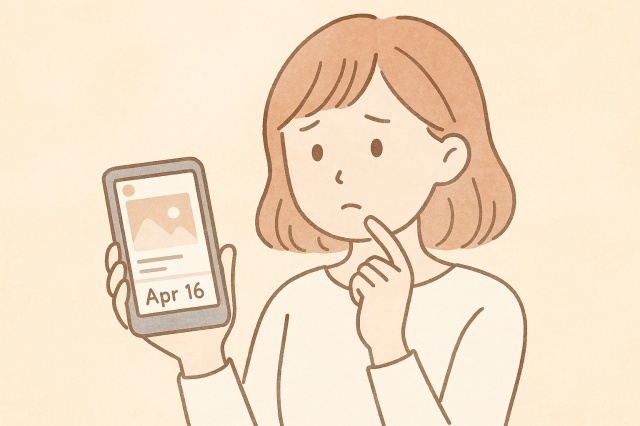
まず結論から言いますと、Instagramでは投稿済みの「投稿日」を変更することはできません。
ここでは、なぜそのような仕様になっているのか、そしてどこまでなら編集できるのかをわかりやすく整理していきます。
Instagramの仕様上「投稿日の変更」は不可能
Instagramでは、投稿した瞬間にサーバー側で「投稿日時」が自動的に記録されます。
このデータは内部的に固定されており、ユーザーが手動で変更することはできません。
つまり、投稿をあとから開いて「別の日付に変えたい」と思っても、カレンダーのように修正はできない仕組みなんです。
たとえば「昨日に投稿したことにしたい」と思っても、システム的には投稿ボタンを押した瞬間が記録されます。
この仕様はInstagramだけでなく、FacebookやThreadsなどMeta系列のSNSに共通しています。
| 変更できる | 変更できない |
|---|---|
| キャプション(本文) | 投稿日・投稿時刻 |
| タグ付け | フィードの順序 |
| 位置情報 | リール・投稿の公開日時 |
編集できる項目と変更できない項目の違い
投稿後に編集できるのは、主にキャプション(本文)・位置情報・タグ付けの3つです。
これらはコンテンツ内容や説明部分であり、投稿履歴そのものに影響しないため、変更が許可されています。
一方で、投稿日はアカウントの時系列信頼性に関わる要素として固定されています。
もし自由に日付を変えられると、過去の出来事を改ざんできてしまうため、セキュリティ上の観点からも変更不可となっているのです。
なぜ投稿日を変えられないのか(セキュリティと信頼性の理由)
Instagramが投稿日変更を許可していない最大の理由は、投稿履歴の信頼性を守るためです。
もし誰でも自由に日付を操作できたら、「先に投稿していた」「予言していた」といった不正行為が可能になってしまいます。
また、ニュースやブランドアカウントのように信頼性が求められる投稿では、正しいタイムスタンプが不可欠です。
そのためInstagramは、投稿日データを固定化し、ユーザーが操作できないように設計しています。
この制約を理解しておくことで、トラブルを防ぎつつ、より効果的な運用戦略を立てることができます。
なぜインスタの投稿日を変えたいと思うのか?

そもそも、なぜ多くのユーザーが「投稿日を変えたい」と感じるのでしょうか。
ここでは、その背景にある心理やInstagram特有の仕組みをひも解いていきます。
SNSでは投稿の“タイミング”が重要な理由
Instagramでは、どんなに素敵な写真でも「いつ投稿するか」によって反応が大きく変わります。
フォロワーが最もアクティブな時間帯(たとえば平日の夜9時前後)に投稿すると、閲覧数や「いいね」の数が伸びやすい傾向があります。
だからこそ、「もう少し早く出しておけばよかった」「昨日に設定したい」と思うケースが多いのです。
| 時間帯 | 投稿の反応傾向 |
|---|---|
| 朝7〜9時 | 通勤・通学中で閲覧率が高い |
| 昼12〜13時 | ランチタイムでアクティブユーザーが増加 |
| 夜20〜22時 | 最も多くの「いいね」がつきやすい時間帯 |
相対日付表示(◯週間前)が使いにくい仕組み
Instagramでは「3日前」「2週間前」という感じで相対的な日付が表示されます。
一見便利なようですが、イベントや記録投稿では具体的な日付が分かりづらく、不便に感じる人も多いのです。
実際、「キャンペーン情報が何日付かわからない」「投稿が古く見える」といった悩みもよくあります。
この仕様が、ユーザーに「せめて日付だけでも変えたい」と思わせる一因となっています。
削除・再投稿せずに済ませたいという心理
投稿日を変えるには、投稿を削除して再投稿する方法もあります。
しかしその場合、「いいね」やコメントがリセットされるリスクがあります。
また、フォロワーから「同じ投稿を何度もしている」と思われる可能性も。
だからこそ、ユーザーは削除せずに日付だけ変えたいと感じるのです。
こうしたニーズが増えていることから、今後Instagramが柔軟な投稿管理機能を提供する可能性も注目されています。
【代替策】投稿日を“変更したように見せる”7つの方法

Instagramでは投稿日を直接変更できませんが、工夫次第で“変更したように見せる”ことは可能です。
ここでは、見た目の印象をコントロールするための7つの実践テクニックを紹介します。
① 投稿を削除して再投稿する(注意点と影響)
最も確実な方法は、一度投稿を削除して同じ内容を再投稿することです。
この方法ならフィード上では「今日投稿された」ように見せられます。
ただしいいね・コメントがすべて消えるため、影響を受ける投稿では慎重に判断が必要です。
| メリット | デメリット |
|---|---|
| 新しい日付で再投稿できる | 反応データがリセットされる |
| 新規フォロワーに届きやすい | アルゴリズム的に評価がリセットされる |
② アーカイブ機能を活用して再表示する
Instagramの「アーカイブ」機能を使うと、投稿を一時的に隠して後から再表示できます。
再表示したタイミングで「再び目に触れる」効果を狙うことができ、ストーリーズのような運用にも向いています。
ただし投稿日そのものは変わらず、タイムラインでは元の日付順に並ぶ点に注意しましょう。
③ 日付に縛られない投稿テンプレを使う
投稿内容自体を「日付に依存しない形式」に変えるのも効果的です。
たとえば「今週の振り返り」や「ベストショットまとめ」などのテーマを使えば、投稿日を気にせず発信できます。
“いつ投稿したか”より“何を伝えたか”を重視するスタイルがポイントです。
④ 写真に日付を入れる(おすすめアプリも紹介)
画像の中に直接日付を入れることで、投稿日を視覚的にコントロールする方法です。
無料アプリ「Canva」や「Phonto」を使えば、撮影日やイベント日を簡単に入れられます。
とくに旅行・ライブ・イベントなどの記録系投稿では効果的です。
| アプリ名 | 特徴 |
|---|---|
| Canva | テンプレートが豊富でデザイン性が高い |
| Phonto | 文字フォントや位置を細かく調整できる |
⑤ キャプションに撮影日を明記する
写真や動画がいつのものかをキャプションで説明する方法です。
例:「2025年6月30日撮影」「先週の旅行記録です」など。
こうすることでフォロワーが混乱せず、投稿のタイミングも伝わりやすくなります。
⑥ 他SNSで補足して投稿日を明示する(Threads・Xなど)
ThreadsやX(旧Twitter)で「この投稿は6月に撮影しました」と補足すれば、他のSNSを通じて情報を補強できます。
特にThreadsはInstagramとの連携がスムーズなので、投稿の意味づけを補足するのに最適です。
複数のプラットフォームを組み合わせることで、伝えたい時期を自在にコントロールできます。
⑦ スケジュール予約ツールで今後の投稿を調整する
未来の投稿を計画的に設定できるMeta Business Suiteなどの予約ツールを使えば、今後の投稿管理が楽になります。
事前にスケジュールを設定しておけば、「この日に出したい」投稿を確実に出せるようになります。
これは、今後「投稿日時の自由度を高める」最も現実的な対策と言えます。
| ツール名 | 特徴 |
|---|---|
| Meta Business Suite | FacebookとInstagramを連携して予約投稿可能 |
| Later | ビジュアルカレンダーで管理がしやすい |
| Hootsuite | 複数SNSを同時に予約・分析できる |
投稿日の表示が変になった・表示されないときの原因と対策
「投稿日が表示されない」「数週間前のまま変わらない」といった声をよく聞きます。
ここでは、そうした不具合の原因と対処法をわかりやすく解説します。
相対日付が固定されて変わらない理由
Instagramでは投稿直後、「2日前」「2週間前」などの相対日付で表示されます。
これはシステムが自動的に切り替える仕様で、ユーザーが操作することはできません。
数週間経過すると自動で「〇年〇月〇日」と具体的な日付表示に変わります。
日付が具体表示に変わるまでの目安(約3〜4週間)
投稿が具体的な日付になるタイミングは、平均で3〜4週間後です。
「4週間経っても変わらない」ときは、アプリのバージョンや端末の状態を確認してみましょう。
これは不具合ではなく、Instagramの仕様による自然な動作です。
| 表示形式 | 切り替わるタイミング |
|---|---|
| 相対表示(例:「2日前」) | 投稿から約3週間まで |
| 日付表示(例:「2025年7月1日」) | 投稿から3〜4週間後以降 |
アプリやOSの古さが影響しているケースも
アプリのバージョンが古いままだと、日付表示の更新が正常に行われない場合があります。
また、スマートフォンのOSが古い場合も表示トラブルが起こることがあります。
その場合は、最新バージョンにアップデートしてから再起動してみましょう。
キャッシュや通信エラーが関係することもある
Instagramは通信環境に大きく依存するアプリです。
Wi-Fiが不安定だったりキャッシュが溜まりすぎていると、投稿データの読み込みに失敗することがあります。
キャッシュを削除し、安定したネット環境で再度確認すると改善されるケースが多いです。
つまり、「投稿日が変になった」と感じたら、アプリ更新と通信環境の見直しが第一歩です。
不具合を改善するための具体的な手順(スマホ別)
投稿日が正しく表示されない、あるいは投稿順が乱れてしまう場合でも、焦らなくて大丈夫です。
ここでは、実際に効果があった具体的な対処法を、iPhoneとAndroidの両方で紹介します。
Instagramアプリをアップデートする
もっとも基本的な対策は、アプリを最新版にアップデートすることです。
Instagramは頻繁に改善が行われており、古いバージョンのままだと日付関連の表示バグが起きやすくなります。
| デバイス | アップデート手順 |
|---|---|
| iPhone | App Store → 右上のプロフィール → 「Instagram」を探して「アップデート」をタップ |
| Android | Google Playストア → 「マイアプリ&ゲーム」 → 「Instagram」を選択 → 「更新」をタップ |
アップデート後は一度アプリを完全に閉じ、再起動してから投稿を確認しましょう。
再ログインでセッションエラーを解消
アプリを長期間開きっぱなしにしていると、セッション(通信認証)の一時バグが起こることがあります。
そんな時は、一度ログアウトして再度ログインすると正常に戻る場合があります。
ログアウトは、プロフィール画面の右上「≡」→「設定とプライバシー」→「ログアウト」から可能です。
キャッシュ削除または再インストールを試す
Instagramのキャッシュ(データの一時保存)が蓄積すると、読み込みエラーや表示ずれを引き起こすことがあります。
Androidの場合は「設定」→「アプリ」→「Instagram」→「ストレージ」→「キャッシュを削除」でOK。
iPhoneにはキャッシュ削除機能がないため、一度アプリを削除し再インストールすることで同様の効果が得られます。
| 方法 | 効果 |
|---|---|
| キャッシュ削除 | 一時データをリセットして動作を軽くする |
| 再インストール | 破損データや設定エラーを根本的に修正 |
通信環境の見直し(Wi-Fi・モバイルデータ切り替え)
通信が不安定な場所では、投稿データが正常に反映されないことがあります。
Wi-Fiが不安定な場合は一度オフにして、4Gまたは5G通信で再度試してみましょう。
Androidの場合は「機内モード」をオン・オフすることで通信リセットができます。
PC版Instagramでの確認方法
スマホアプリでうまく動作しない場合は、PC版Instagramから確認してみましょう。
ブラウザ(ChromeやSafari)で「https://www.instagram.com」にアクセスし、ログインするだけです。
PC版ではスマホ特有の不具合が発生しないことが多く、投稿日や表示の確認に最適です。
アプリの更新・キャッシュ削除・通信見直しの3ステップで、ほとんどの不具合は改善します。
ストレージや端末の影響で起こるトラブルとは?
意外と見落としがちなのが、スマホ本体のストレージ容量や端末の状態による不具合です。
Instagramは画像や動画を大量に扱うため、容量不足や処理速度の低下がトラブルの原因になることも多いです。
ストレージ不足が招くInstagramの不具合例
スマホのストレージが満杯だと、アプリのデータ保存がうまくいかなくなります。
その結果、フィードの更新が止まったり、投稿が表示されないといった症状が発生します。
| 症状 | 原因 |
|---|---|
| アプリが落ちる・起動しない | ストレージ容量の不足 |
| 日付や投稿順が崩れる | キャッシュデータの破損 |
| 投稿画像が表示されない | 一時保存領域のエラー |
iPhone/Android別のストレージ整理方法
iPhoneでは「設定」→「一般」→「iPhoneストレージ」で、どのアプリが容量を使っているか確認しましょう。
不要なアプリや動画を削除し、「写真の最適化」をオンにすると容量を節約できます。
Androidでは「設定」→「ストレージ」から容量を確認し、「Files by Google」などのツールで不要データを削除するのがおすすめです。
動作が重い・アプリが落ちるときのチェックリスト
Instagramが重い、または頻繁に落ちる場合は以下の項目をチェックしてみましょう。
- アプリのキャッシュを削除したか?
- OS・アプリを最新にアップデートしたか?
- 通信環境が安定しているか?
- 一度ログアウトして再ログインしたか?
- スマホを再起動したか?
- PC版での動作確認を試したか?
これらを一つずつ試すことで、原因を確実に特定できます。
Instagramのトラブルの多くは、端末側の環境を整えることで解決可能です。
どうしても直らない場合のサポート問い合わせ手順
アプリの再インストールやキャッシュ削除を試しても解決しない場合は、Instagram公式への問い合わせが確実です。
ここでは、最短で対応してもらうための正しい報告手順を紹介します。
アプリから直接Instagramに報告する方法
Instagramの不具合は、アプリから直接報告できます。
プロフィール画面右上の「≡」マークから「設定とプライバシー」~「ヘルプ」→「問題を報告」へと進みましょう。
「問題を報告」画面で、発生している症状(例:投稿日が変わらない、表示されない)をできるだけ具体的に書きます。
| 報告時に書くべき情報 | ポイント |
|---|---|
| 現象(例:投稿日が3日前から変わらない) | 発生日時を明記 |
| 端末情報(例:iPhone 15 / Android 14) | OSバージョンも添える |
| アプリバージョン | 最新版かどうかを確認 |
正確な情報を添えることで、Instagram側での調査がスムーズになります。
スクリーンショットを添付するコツ
不具合報告時には、スクリーンショットを添付するのが非常に効果的です。
投稿画面やプロフィールで「投稿日が表示されていない」「日付がずれている」などの様子を撮影しましょう。
サポートチームは画像をもとに問題を判断するため、説明だけよりも対応が早くなります。
X(旧Twitter)やフォーラムで同様の報告を確認する
Instagram側の一時的なバグである場合、他のユーザーも同じ不具合を報告していることがあります。
X(旧Twitter)で「インスタ 投稿日 表示されない」などと検索すると、最新の障害情報が確認できます。
また、Instagramの公式コミュニティフォーラムでも、世界中のユーザーが対処法を共有しています。
自分だけの問題か、全体の不具合かを見極めることで、正しい判断ができます。
【上級者向け】投稿日に影響を与える3つの設定項目
Instagramの投稿日や表示形式は、単なるアプリ操作だけでなく、端末や設定にも左右されます。
ここでは、上級者向けに「知っておくと得する」3つの要素を紹介します。
スマホのタイムゾーン設定
Instagramはスマホ本体のタイムゾーンをもとに投稿日時を記録しています。
たとえば日本(JST)で投稿しても、端末の設定がアメリカ時間(EST)になっていると、投稿時刻がずれて表示されることがあります。
旅行中やVPN利用時などに表示ずれが起こるのは、この設定が原因のことが多いです。
| 発生条件 | 影響 |
|---|---|
| タイムゾーンが変更された | 投稿時間が数時間ずれる |
| VPNを経由して通信している | 海外サーバーの時刻が反映される |
個人アカウントとビジネスアカウントの違い
Instagramには「個人用アカウント」と「ビジネスアカウント(またはクリエイターアカウント)」の2種類があります。
ビジネスアカウントでは投稿の分析(インサイト)機能があるため、投稿日時のデータがより正確に管理されています。
一方、個人アカウントでは相対日付表示(◯日前など)が優先され、具体的な日付表示が遅れる傾向があります。
そのため、投稿日を明確に管理したい人は、ビジネスアカウントに切り替えるのもおすすめです。
自動投稿ツール(API)の影響と注意点
Meta Business SuiteやHootsuiteなどの予約投稿ツールを使っている場合、タイムゾーン設定がずれていると投稿時刻もずれることがあります。
また、ツールのバージョンが古いと、Instagram側と連携がうまくいかず投稿が反映されないこともあります。
API経由の投稿は便利ですが、設定が合っていないと表示上の時刻差が生じるリスクがあるので注意しましょう。
| ツール名 | 注意ポイント |
|---|---|
| Meta Business Suite | InstagramとFacebookの時刻設定を一致させる |
| Later | 投稿前にタイムゾーンを確認 |
| Hootsuite | APIの認証更新を定期的に行う |
Instagram運用を本格化するなら、タイムゾーン・アカウントタイプ・API設定の3点を定期的に確認することが鍵です。
まとめ|インスタの投稿日は変えられないけど“魅せ方”は自由
ここまで見てきたように、Instagramでは投稿済みの「投稿日」を後から変更することはできません。
しかし、それは決して不便なだけではなく、信頼性と透明性を守るための重要な仕組みでもあります。
変更できない理由を理解して上手に活用する
Instagramが投稿日を固定しているのは、投稿履歴を改ざんできないようにするためです。
もし誰でも自由に変更できたら、「過去に投稿していた」「予言していた」と見せかける不正が横行してしまうでしょう。
つまり、この仕様はSNSの信頼性を守るためのセキュリティ対策でもあるのです。
このルールを前提にしたうえで、工夫しながら投稿を演出することが大切です。
工夫次第でフォロワーに伝わる投稿を演出できる
投稿日自体は変えられませんが、「見せ方」を変えることは可能です。
たとえば、画像に日付を入れたり、キャプションで「◯日に撮影」と補足したりすることで、投稿の意図を正しく伝えることができます。
また、ThreadsやXなどの他SNSと連携して補足することで、情報の整合性を高めることもできます。
さらに、今後の投稿についてはMeta Business Suiteなどの予約ツールを使って、最適なタイミングで公開するのが理想的です。
| できないこと | できる工夫 |
|---|---|
| 過去の投稿日変更 | 削除→再投稿で新日付に更新 |
| 日付の直接編集 | 画像やキャプションで明示 |
| 投稿順序の操作 | アーカイブ→再表示で再注目 |
「日付を変える」ことにこだわるより、「内容をどう見せるか」に注力することが成功の鍵です。
Instagramでは、“投稿日”より“ストーリー性”こそがフォロワーを惹きつける要素。
あなたの投稿を、より魅力的に、そしてタイムラインで輝く形で届けていきましょう。