「ダイソーで写真や書類を印刷できたらいいのに…」と思ったことはありませんか?
そんなときに便利なのが、リコー製コピー機を使った「おきがるプリント」です。
スマホから簡単にデータを送信し、店舗のコピー機に8桁のコードを入力するだけで、すぐに印刷が完了します。
しかもL判写真は1枚20円、A4白黒文書はわずか5円という圧倒的なコスパ。
コンビニよりもお得に使えるのに、操作はとってもシンプルです。
この記事では、ダイソーで利用できる「おきがるプリント」の料金・使い方・対応サイズ・トラブル解決法までを徹底的に解説します。
スマホ1つで印刷が完結する便利さを、ぜひ体験してみましょう。
ダイソーの「おきがるプリント」とは?
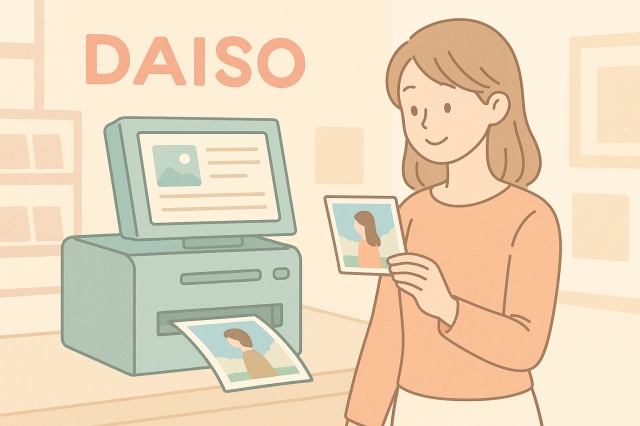
ダイソーで利用できる「おきがるプリント」について、サービスの概要と特徴をわかりやすく解説します。
「おきがるプリント」という名前は聞いたことがあっても、どんなことができるのかを知らない人は意外と多いですよね。
ここでは、その仕組みやネットプリントとの違いを整理していきましょう。
「おきがるプリント」はどんなサービス?
「おきがるプリント」は、リコー製のマルチコピー機を使って、スマホやパソコンから送信したデータを店頭で印刷できるサービスです。
このコピー機はダイソーやイオン、ライフなどの店舗に設置されており、専用アプリから発行される8桁のプリント予約コードを入力することで印刷ができます。
印刷できるデータは、写真(L判・2L判)やPDF文書など。スマホ1台で完結できるのが大きな魅力です。
つまり、家庭用プリンターがなくても、近くのダイソーでいつでも印刷できるということですね。
| 印刷できる内容 | 用紙サイズ | 特徴 |
|---|---|---|
| 写真 | L判・2L判 | スマホ写真を高画質プリント |
| 文書(PDF) | A4・B5 | 履歴書や宿題プリントに最適 |
アプリでデータを送信→コピー機にコードを入力→その場で印刷という流れなので、使い方もシンプルです。
ネットプリントとの違いをわかりやすく解説
「おきがるプリント」と似た言葉に「ネットプリント」がありますが、実は少し仕組みが異なります。
一般的なネットプリント(例:セブン-イレブンのサービス)は、10桁の番号を使って印刷します。
一方、「おきがるプリント」は8桁の予約コードを使う点が特徴で、リコー独自のシステムです。
また、スマホアプリ「RICOH おきがるプリント&スキャン」や「RICOH かんたん写真プリント」と連動して動作します。
| 比較項目 | おきがるプリント | 一般的なネットプリント |
|---|---|---|
| 利用番号 | 8桁コード | 10桁コード |
| 対応店舗 | ダイソー・イオン・ライフなど | 主にコンビニ(セブンなど) |
| 操作方法 | スマホアプリで予約&印刷 | 各社の専用アプリやWeb経由 |
まとめると、「おきがるプリント」は身近な店舗で使えるリコーの印刷サービスという位置づけです。
とくにダイソーのように全国展開しているお店で利用できるのは、利便性の高さの証といえるでしょう。
「おきがるプリント」は、低価格・簡単・身近という三拍子そろったサービスとして注目されています。
「おきがるプリント」が使える店舗一覧
この章では、「おきがるプリント」を利用できるお店を紹介します。
ダイソーだけでなく、スーパーやドラッグストアなど、意外な場所にも対応コピー機が設置されています。
買い物ついでに印刷できるのが、このサービスの大きな魅力です。
ダイソー以外でも使えるお店まとめ
「おきがるプリント」は、リコー製のコピー機が導入されている店舗で利用できます。
そのため、特定のチェーン店だけでなく、地域のスーパーやショッピングセンターでも使える場合があります。
主な対応店舗を以下の表にまとめました。
| 店舗名 | 特徴 | 設置状況 |
|---|---|---|
| ダイソー | 全国展開、写真・文書どちらも対応 | 一部店舗で設置 |
| マックスバリュ | スーパー内設置、買い物ついでに便利 | 対応店舗多数 |
| イオン | 大型店舗中心、文書印刷に最適 | 多くの店舗で利用可 |
| ライフ | 都心部の店舗で導入進行中 | 地域限定 |
| ドラッグストア(例:ココカラファインなど) | コンパクトな設置タイプもあり | 一部導入 |
このように、スーパーや100円ショップなど、日常的に訪れる場所で気軽に使えるのが「おきがるプリント」の強みです。
コンビニに行かなくても、生活圏内でプリントできるというのは大きなメリットですね。
対応コピー機(リコー製)の見分け方
では、どの店舗でも「おきがるプリント」が使えるのかというと、そうではありません。
設置されているコピー機がリコー製のマルチコピー機であることが条件です。
見分けるポイントは、コピー機のパネル画面や側面にある「RICOH」のロゴです。
さらに、メニュー画面に「おきがるプリント」や「Wi-Fiプリント&スキャン」という項目が表示されていれば対応機種です。
| 確認ポイント | 表示例 |
|---|---|
| メーカー名 | RICOH(リコー) |
| メニュー項目 | おきがるプリント/Wi-Fiプリント&スキャン |
| 画面デザイン | 白ベースでシンプルなUI |
もし設置店舗が気になる場合は、リコー公式サイトの「おきがるプリント設置店検索」から検索するのがおすすめです。
コピー機のロゴと画面をチェックするだけで対応可否がわかるので、初めてでも迷うことはありません。
「おきがるプリント」の料金一覧と印刷サイズ
この章では、ダイソーなどで利用できる「おきがるプリント」の料金と、対応している用紙サイズについて詳しく解説します。
「いくらかかるの?」「どのサイズで印刷できるの?」といった疑問を、ここでスッキリ解決しましょう。
料金はとてもシンプルで、コンビニより少しお得な設定になっています。
写真・文書の料金比較表(L判・A4・B5)
まずは、写真プリントと文書プリントの料金を見てみましょう。
以下の表は、全国のダイソー店舗に多く設置されているリコー製コピー機での標準的な価格です。
| 印刷タイプ | 用紙サイズ | 料金(税込) | 主な用途 |
|---|---|---|---|
| 写真プリント | L判 | 20円 | スマホ写真の現像に最適 |
| 文書プリント(白黒) | A4 / B5 | 5円 | 履歴書・レポート・宿題プリントなど |
| 文書プリント(カラー) | A4 / B5 | 60円前後 | チラシ・ポスター・資料など |
| はがき印刷 | はがきサイズ | 約60円(店舗により異なる) | 年賀状や招待状の印刷に |
とくに注目すべきは、L判写真が1枚20円という安さです。
コンビニで同じサイズを印刷すると30円前後かかるため、ダイソーの「おきがるプリント」はかなりお得といえます。
また、白黒文書が1枚5円というのも魅力的で、履歴書や宿題の印刷にぴったりです。
コンビニとの料金差を徹底比較
ここでは、主要なコンビニ(セブン-イレブン・ローソン・ファミリーマート)と「おきがるプリント」の料金を比較してみましょう。
| 印刷内容 | おきがるプリント(ダイソー) | セブン-イレブン | ローソン / ファミリーマート |
|---|---|---|---|
| 写真プリント(L判) | 20円 | 40円 | 30円 |
| 文書プリント(白黒 A4) | 5円 | 10円 | 10円 |
| 文書プリント(カラー A4) | 60円 | 60円 | 50円〜60円 |
比較してみると、白黒と写真プリントではダイソーが最安クラスです。
「ちょっと印刷したい」程度であれば、コンビニよりもコスパ良く使えるでしょう。
さらに、用紙サイズもA4・B5・L判・はがきサイズなどに対応しているため、用途に応じて柔軟に選べます。
とくにL判写真は、旅行やイベントの思い出を現像するのにぴったりですね。
低価格・多用途・スマホ連携という3つの強みが、「おきがるプリント」の人気を支えています。
スマホでできる!「おきがるプリント」の使い方
この章では、スマートフォンを使って「おきがるプリント」で印刷する方法を、初心者でも迷わないようにステップ形式で解説します。
スマホから印刷する方法は大きく分けて「アプリを使う方法」と「Wi-Fiで直接接続する方法」の2種類があります。
どちらもコード入力だけで印刷できるので、難しい操作は不要です。
アプリを使って印刷予約する方法(8桁コード)
最も一般的なのが、アプリで8桁の予約番号を取得して印刷する方法です。
アプリは「RICOH おきがるプリント&スキャン」または「RICOH かんたん写真プリント」を使用します。
以下の手順で進めれば、スマホだけで簡単に印刷できます。
| ステップ | 内容 |
|---|---|
| ① アプリをダウンロード | App StoreまたはGoogle Playで「おきがるプリント」と検索してインストール。 |
| ② ユーザー登録 | メールアドレスとパスワードを登録(初回のみ)。 |
| ③ ファイルを選択 | 印刷したい写真やPDFをスマホ内から選びます。 |
| ④ アップロード | データを送信すると、8桁の予約コードが発行されます。 |
| ⑤ 店舗で印刷 | コピー機で「インターネットプリント」→「予約番号入力」を選択し、コードを入力して印刷開始。 |
8桁コードを入力するだけでプリント完了なので、初心者でもすぐに使いこなせます。
Wi-Fiで直接つなぐ方法
次に紹介するのは、スマホとコピー機をWi-Fiで直接接続して印刷する方法です。
一部の店舗では、スマホをコピー機と直接Wi-Fi接続して印刷できる機能も利用できます。
予約コードを発行せず、その場でリアルタイムに印刷できるのが特徴です。
アプリを使ってコピー機に接続し、すぐに印刷する流れになります。
| ステップ | 内容 |
|---|---|
| ① アプリを起動 | 「RICOH おきがるプリント&スキャン」を開く。 |
| ② コピー機のWi-Fiメニューを選択 | 「Wi-Fiプリント&スキャン」または「スマホから直接プリント」をタップ。 |
| ③ スマホのWi-Fi設定を開く | コピー機のSSIDを選択し、画面に表示されたパスワードを入力。 |
| ④ 印刷データを送信 | アプリで写真やPDFを選び、送信→コピー機画面で印刷開始。 |
この方法は、急ぎのときや事前準備をしていない場合に便利です。
Wi-Fi接続を切り替えるだけで即印刷できるため、予約コードの期限切れを気にしなくてよいという利点もあります。
※すべての機種で対応しているわけではありません。
ダイソーのコピー機での操作手順
実際に店舗で印刷する際の操作手順を見てみましょう。
ダイソーのマルチコピー機はタッチパネル操作で、画面もわかりやすい構成になっています。
| 操作手順 | 内容 |
|---|---|
| ① メニューから「プリント」を選択 | トップ画面右上にあります。 |
| ② 「インターネットからプリント」を選択 | おきがるプリント専用メニューに進みます。 |
| ③ 同意書を確認して次へ | 利用規約に同意し、「確認して次へ」を押します。 |
| ④ 予約番号を入力 | 8桁のコードを入力し、「決定して次へ」。 |
| ⑤ 印刷設定を確認 | 用紙サイズ・カラー設定などを選択。 |
| ⑥ 「プリントスタート」で印刷開始 | 印刷が始まり、仕上がりをその場で受け取れます。 |
操作はすべて画面の案内に沿って進めるだけなので、難しい設定は必要ありません。
「おきがるプリント」は、スマホ1つで印刷まで完結できる設計です。
家庭用プリンターがなくても、思い立ったときにすぐ印刷できるのが大きな魅力ですね。
トラブル対策とよくある質問
この章では、「おきがるプリント」を使うときに起こりがちなトラブルと、その解決方法を紹介します。
スマホやネットワークを使うサービスだけに、「あれ?うまくいかない…」ということもありますよね。
でも大丈夫。ここで紹介するポイントを押さえれば、ほとんどの問題はすぐに解決できます。
予約番号が通らない・エラーになる場合
最もよくあるトラブルが、「入力した予約番号が認識されない」というケースです。
この原因の多くは、予約番号の有効期限切れまたは入力ミスです。
「おきがるプリント」の予約番号は、発行から72時間(3日間)で無効になります。
| 原因 | 対処法 |
|---|---|
| 有効期限切れ | 再度アプリからデータをアップロードして新しい予約番号を取得。 |
| 入力ミス | 数字・アルファベットの打ち間違いがないか確認(特に「O」と「0」など)。 |
| 通信エラー | スマホやコピー機の通信状況を確認し、数分後に再試行。 |
また、印刷データのアップロードが途中で止まった場合も番号が無効になることがあります。
印刷前にアプリで予約番号の有効期限をチェックしておくと安心です。
Wi-Fi接続ができないときの対処法
Wi-Fiでスマホをコピー機に接続する方法では、「ネットワークが見つからない」「接続できない」といったトラブルも発生しやすいです。
原因はほとんどの場合、スマホが別のWi-Fiに接続されたままになっていることです。
| トラブル内容 | 解決方法 |
|---|---|
| Wi-Fiがつながらない | 他のWi-Fiを切断し、コピー機のSSIDに再接続。 |
| パスワード入力ミス | コピー機画面に表示されたパスワードを正確に入力。 |
| 通信が不安定 | Wi-Fiを一度OFFにしてから再度ONにして接続。 |
スマホの設定画面から「自動接続」機能をオフにしておくと、他のWi-Fiに勝手に切り替わるのを防げます。
接続トラブルは“Wi-Fiの再起動”で解決することが多いので、慌てずに再試行してみましょう。
印刷結果が思った通りでないときのチェックポイント
印刷したら「色が違う」「切れている」など、想定と違う仕上がりになることもあります。
これらは設定やデータ形式によるものが多いです。
| 現象 | 原因 | 対処法 |
|---|---|---|
| 画像が切れて印刷された | 拡大やトリミング設定の影響 | プレビュー画面で「フチあり」設定を選択 |
| 色が暗く出た | スマホ画面と印刷の色味差 | 明るめに補正して再印刷 |
| 文書がずれて印刷された | WordやExcelファイルをそのまま印刷 | 事前にPDFに変換してからアップロード |
とくに文書ファイルは、スマホやOSによってレイアウトが崩れやすいので注意が必要です。
印刷前にPDF化しておくことで、ズレや崩れを防止できます。
また、写真印刷では「フチなし」を選ぶと上下左右が微妙にトリミングされる場合があるため、余白を残す設定をおすすめします。
トラブルの多くは、設定の確認と再接続で解決できるので、慌てず一つずつチェックしていきましょう。
おきがるプリントをもっと便利に使うコツ
この章では、「おきがるプリント」をもっと活用するためのコツや、印刷前にやっておくと便利な準備を紹介します。
ちょっとした工夫で、時間もお金も無駄にせず、快適にプリントできます。
印刷を“上手に使いこなすコツ”をチェックしていきましょう。
おすすめの活用シーン(履歴書・宿題・写真など)
「おきがるプリント」は、日常のさまざまなシーンで役立ちます。
ここでは、特に人気の高い活用例を紹介します。
| 活用シーン | 使い方のポイント | おすすめ設定 |
|---|---|---|
| 履歴書・証明写真の印刷 | スマホで作成した履歴書をPDF化して印刷。証明写真は「分割プリント」機能を使うと便利。 | A4白黒 or L判写真(フチなし) |
| 子どもの宿題や学習プリント | 学校から配布されたPDFファイルを印刷して活用。 | A4白黒(1枚5円でコスパ抜群) |
| 旅行やイベント写真の現像 | スマホの写真をL判で印刷してアルバム作成や贈り物に。 | L判カラー(フチあり推奨) |
このように、用途に合わせて設定を変えるだけで、家庭用プリンターの代わりとして十分使えます。
とくに履歴書の印刷は、急ぎのときに非常に便利で、多くのユーザーが活用しています。
「履歴書+証明写真」を同時に印刷できるのは、ダイソーのコピー機ならではの強みです。
印刷前に確認しておくべき準備リスト
せっかく印刷しに行ったのに、「データが入ってない…」「Wi-Fiがつながらない…」という失敗は避けたいですよね。
ここでは、印刷前にチェックしておきたい準備リストをまとめました。
| チェック項目 | 内容 |
|---|---|
| ① 印刷データの確認 | スマホ内に目的の写真やPDFが保存されているか確認。 |
| ② ファイル形式の確認 | WordやExcelはPDFに変換しておくと安心。 |
| ③ ネットワークの準備 | 通信環境を確認し、必要ならWi-FiのON/OFFを切り替え。 |
| ④ アプリの最新版を使用 | 「RICOH おきがるプリント&スキャン」が最新バージョンかチェック。 |
| ⑤ 現金の用意 | コピー機は現金支払いのみ。小銭を持っていくとスムーズ。 |
このリストを確認しておくことで、現場でのトラブルをほぼ防ぐことができます。
また、データが多い場合はZIPファイルにまとめてアップロードしておくと効率的です。
事前準備を5分で済ませれば、印刷はたった数分で完了します。
時間がないときこそ、このチェックリストを活用してスムーズに印刷しましょう。
まとめ:おきがるプリントはコスパ最強の印刷方法
ここまで、「おきがるプリント」の料金や使い方、トラブル対策までを紹介してきました。
最後に、このサービスの魅力を改めて整理しておきましょう。
| 特徴 | 内容 |
|---|---|
| 料金の安さ | L判写真20円、A4白黒5円とコンビニよりお得 |
| 使いやすさ | スマホアプリで8桁コードを入力するだけ |
| 対応店舗 | ダイソー、イオン、ライフなど全国の身近なお店 |
| 便利さ | アプリ or Wi-Fi接続の2通りで印刷可能 |
「おきがるプリント」は、低価格・シンプル・スピーディという三拍子が揃った便利な印刷サービスです。
特にプリンターを持っていない人にとっては、“ダイソーで印刷できる”という安心感が大きな魅力です。
さらに、写真から書類まで幅広く対応しているため、家庭用プリンターの代替としても十分な性能を発揮します。
「履歴書を急いで印刷したい」「子どもの宿題をすぐ出したい」「思い出の写真を形に残したい」――そんなときは、ダイソーの「おきがるプリント」が最適な選択肢です。
たった数分で、必要な印刷を“おきがる”に完了できる。
これからは、プリントに困ったらダイソーへ立ち寄るのが新しい定番になりそうですね。