
「月4ギガって、実際どれくらい使えるの?」「動画を少し見ただけで足りなくならない?」と、スマホの通信量が気になっている人も多いのではないでしょうか。
4ギガは、LINEやメール、調べものが中心なら1カ月使えることもある一方で、外出先で動画を長時間見ると数時間ほどで消費する場合もある容量です。
同じ4ギガでも、動画の画質やSNSで見る画像・動画の量、Wi-Fiを使える環境によって、足りるかどうかは大きく変わります。
この記事では、動画・SNS・通話・音楽・地図などを4ギガでどれくらい利用できるのかをわかりやすく紹介します。
自分の使い方で月4ギガが足りるのかを確認しながら、通信量を長持ちさせる設定もチェックしてみてくださいね。
この記事でわかること
- 4ギガで動画や動画配信サービスを視聴できる時間の目安
- LINE・メール・Web閲覧・SNSでの通信量の違い
- 音楽ストリーミング・通話・地図・オンラインゲームの利用目安
- 4ギガを使い切った後の確認ポイントと、通信量を抑える設定
- 4ギガは軽めの利用なら1カ月使える一方、動画中心だと数時間で消費する容量
- YouTubeや動画配信サービスの視聴時間は画質によって大きく変わる
- LINE・メール・Web閲覧は4ギガでも比較的たっぷり使える
- InstagramやXは画像・動画を見る量によって通信量が変わる
- 音楽ストリーミングと通話は4ギガでも長時間利用しやすい
- 地図やオンラインゲームは比較的少量でも、更新やダウンロードには注意が必要
- 月4ギガで足りるのはWi-Fiを併用するライトユーザー
- 4ギガを超えた後の通信速度や追加料金は契約内容で異なる
- 現在のデータ使用量はスマホや通信会社の画面で確認できる
- 画質や自動通信の設定を見直すと4ギガを長持ちさせやすい
- 通信容量・ストレージ・メモリの4ギガはそれぞれ意味が異なる
- まとめ
4ギガは軽めの利用なら1カ月使える一方、動画中心だと数時間で消費する容量
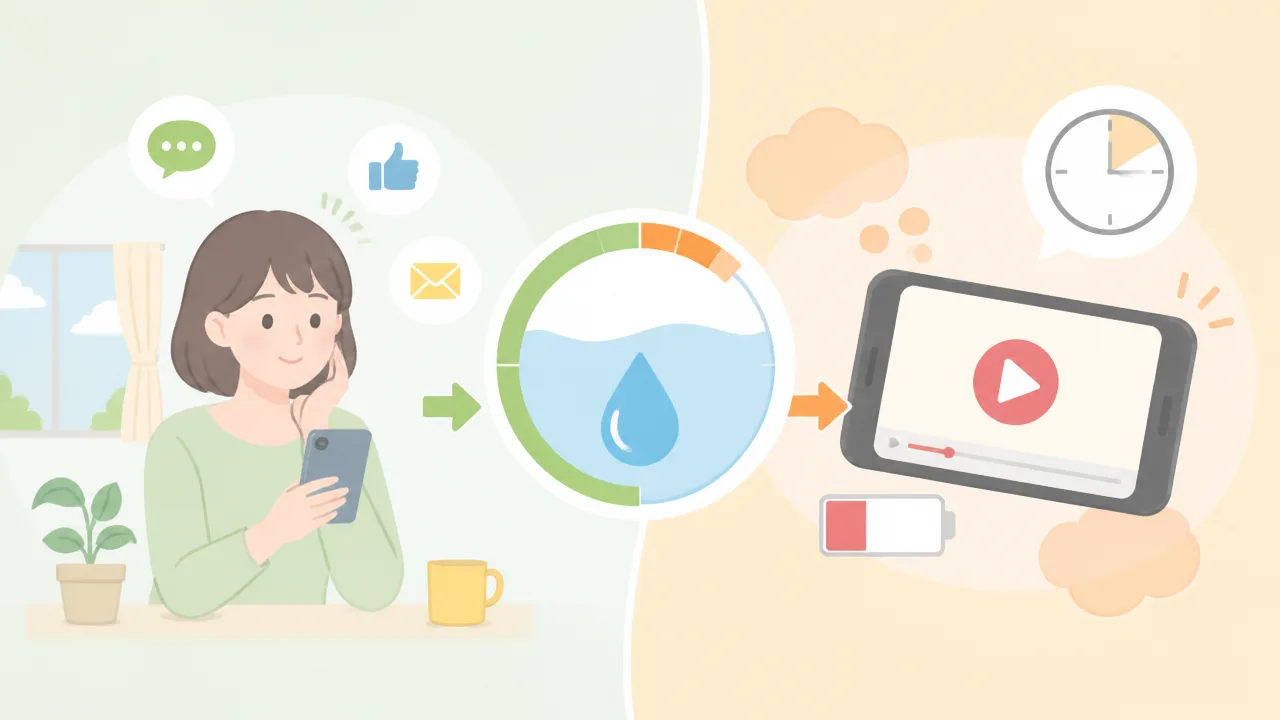
4ギガは、メールの確認や調べものなどを中心に使い、Wi-Fiも上手に併用するなら1カ月使えることがある容量です。
一方で、外出先で動画を高画質のまま長く見る使い方では、数時間ほどで使い切る場合もあります。
「4ギガでどれくらい使えるか」は、利用する内容だけでなく、画質やアプリの設定によっても大きく変わります。
4ギガは約4,000MBが目安
通信容量の4ギガは、一般的に約4,000MB(メガバイト)として考えるとわかりやすいです。
通信会社の料金プランでは、1GBを1,000MBとして扱うことが多いため、4GBは4,000MBが目安になります。
ただし、端末の画面やアプリの表示では、計算方法の違いにより数字が少し異なって見えることがあります。
細かな表示の差よりも、毎月使える容量が4GB前後であると捉えておけば大丈夫です。
| 容量の表記 | 目安 |
|---|---|
| 1GB | 約1,000MB |
| 4GB | 約4,000MB |
| 0.1GB | 約100MB |
たとえば、4,000MBのうち1,000MBを使った場合、残りはおよそ3,000MBです。
このようにMBで残量を見ると、あとどのくらい使えそうかをイメージしやすくなります。
1カ月使う場合は1日あたり約133MB
4ギガを30日間で均等に使うなら、1日あたりに使える量は約133MBです。
計算式は「4,000MB÷30日」で、約133MBになります。
1日に使う量をこの目安に近づけられると、月末に容量が足りなくなる心配を抑えやすくなります。
| 利用日数 | 4ギガを均等に使う場合の1日あたりの目安 |
|---|---|
| 28日 | 約143MB |
| 30日 | 約133MB |
| 31日 | 約129MB |
ただし、毎日ぴったり同じ量にそろえる必要はありません。
平日は連絡や調べものを中心にして、休日に少し多めに使うといった配分でも問題ありません。
大切なのは、月の前半から大きな通信を何度も行わないように意識することです。
特に、Wi-Fiがない場所で長時間の動画視聴や大きなデータの送受信をすると、1日分の目安を超えやすくなります。
- 月初:使い方を変えず、普段の通信量を確認する。
- 月の中頃:残り容量と残り日数を見比べる。
- 月末前:残量が少なければ、Wi-Fi環境での利用を増やす。
利用できる量は画質や端末の設定で変わる
同じ4ギガでも、実際に使える量は画質・自動再生・自動更新などの設定によって変わります。
たとえば動画は、低めの画質で見る場合と高画質で見る場合では、消費する通信量に大きな差が出ます。
画面がきれいに見える設定ほど、短い時間でも容量を使いやすい傾向があります。
また、アプリが気づかないうちに画像や動画を読み込んだり、更新データを取得したりすることもあります。
自分ではあまり使ったつもりがないのに容量が減るときは、端末やアプリの自動通信を確認することが大切です。
- 動画の画質が自動で高画質になっていないか。
- 動画や画像が自動で再生・読み込みされていないか。
- アプリの更新やデータ取得がモバイル通信で行われていないか。
- Wi-Fiにつながっていると思っていた場所で、実際にはモバイル通信になっていないか。
4ギガは、通信量をまったく気にせず使える大容量ではありません。
とはいえ、使い方を少し整えれば、軽めの利用には対応しやすい容量です。
まずは1日約133MBをひとつの目安にして、自分の普段の使い方と比べてみるとよいでしょう。
YouTubeや動画配信サービスの視聴時間は画質によって大きく変わる
4ギガで動画を見られる時間は、低画質なら十数時間以上を目安にできますが、高画質では数時間程度になることがあります。
動画は通信量を使いやすいコンテンツなので、4ギガでやりくりしたいときは画質設定を確認することが大切です。
ここで紹介する時間はあくまで目安であり、広告の表示、動画の内容、再生アプリの仕様などによって実際の通信量は変わります。
YouTubeを視聴できる時間の目安
YouTubeは同じ動画でも、選ぶ画質によって消費する通信量が大きく異なります。
画面を小さくして見る場合や、音声を中心に楽しむ場合は低めの画質でも十分に見やすく、4ギガを長く使いやすくなります。
| 画質の目安 | 1時間あたりの通信量の目安 | 4ギガで見られる時間の目安 |
|---|---|---|
| かなり低い画質 | 約100MB前後 | 約40時間 |
| 低画質 | 約200〜300MB | 約13〜20時間 |
| 標準的な画質 | 約500〜700MB | 約5〜8時間 |
| 高画質 | 約1〜1.5GB | 約2〜4時間 |
| とても高い画質 | 約2GB以上 | 約2時間以下 |
たとえば標準的な画質で1日30分ずつ視聴する場合、1カ月では約15時間になるため、4ギガだけで続けるには少し多めの利用になる可能性があります。
一方、低画質で必要な動画だけを見るなら、月に数時間から十数時間程度の視聴にも対応しやすいでしょう。
Netflixなどの動画配信を視聴できる時間の目安
Netflixなどの動画配信サービスも、画質が上がるほど通信量が増える仕組みです。
映画やドラマは1本あたりの再生時間が長いため、外出先で続けて見ると4ギガを使い切りやすくなります。
| 画質の目安 | 1時間あたりの通信量の目安 | 4ギガで見られる時間の目安 |
|---|---|---|
| 低画質 | 約300MB | 約13時間 |
| 標準的な画質 | 約700MB | 約5〜6時間 |
| 高画質 | 約3GB | 約1時間程度 |
| 非常に高い画質 | 約7GB以上 | 4ギガでは1時間に満たない場合がある |
標準的な画質でも、2時間程度の映画を2本見ると4ギガに近づく場合があります。
ドラマを何話も続けて再生したい場合は、モバイル通信だけで見る時間をあらかじめ決めておくと安心です。
なお、各サービスでは画質設定やデータ使用量の設定を用意していることがあるため、利用中のアプリ内で確認してみてください。
TikTokやショート動画は連続視聴で容量を消費しやすい
TikTokやYouTubeショートなどの短い動画は、1本ずつの再生時間が短いため、通信量が少なく感じやすいかもしれません。
ただし、次の動画が次々に表示されるため、気づかないうちに長時間見続けてしまいやすい特徴があります。
ショート動画では、視聴する動画の画質やアプリの読み込み方によって差がありますが、1時間で数百MBから1GB程度を使うことがあります。
4ギガの場合、連続視聴できる時間はおおよそ4〜8時間ほどがひとつの目安です。
-
自動再生で次の動画を見続ける。
-
高画質の動画が多く表示される。
-
ライブ配信を長時間見る。
-
動画を投稿するために何度もアップロードする。
特にライブ配信は映像を途切れにくく届けるために通信量が増えやすく、短時間でも残量が減ることがあります。
画質を下げると視聴時間を延ばしやすい
4ギガで動画を少しでも長く楽しみたいなら、画質を自動設定のままにせず、低めまたは標準的な画質に変更する方法がおすすめです。
スマホの小さな画面では、高い画質と標準的な画質の見え方に大きな差を感じにくい場合もあります。
-
動画アプリの再生画面で設定メニューを開きます。
-
画質を「自動」ではなく、低画質または標準的な画質に変更します。
-
設定後に数分間再生し、見づらさがないか確認します。
画質を下げても内容が見にくいと感じるときは、文字が多い動画だけ画質を上げるなど、動画の種類によって使い分けるとよいでしょう。
映像のきれいさより通信量を優先したい場面では、低めの画質を選ぶだけでも4ギガを節約しやすくなります。
LINE・メール・Web閲覧は4ギガでも比較的たっぷり使える

LINEの文字メッセージ、メール、調べもののためのWeb閲覧は、動画視聴に比べて通信量が少ないため、4ギガでも日常的に使いやすい用途です。
文字中心のやり取りであれば、1カ月を通して利用できることが多いでしょう。
ただし、写真や動画の送受信、画像が多いページの閲覧が増えると、通信量は大きくなります。
LINEのメッセージを送受信できる回数の目安
LINEで文字だけのメッセージを送受信する場合、1回あたりの通信量はごくわずかです。
スタンプも通常は大きな容量を使いにくいため、家族や友人との日常的な連絡なら4ギガでもあまり心配しすぎなくてよいでしょう。
文字メッセージの通信量は内容やアプリの状態によって変わりますが、4ギガあれば数十万回程度のやり取りができるとされることもあります。
実際には、メッセージそのものよりも、トーク内で表示される写真・動画・ファイルのほうが通信量に影響しやすいです。
| LINEでの使い方 | 4ギガでの使いやすさ |
|---|---|
| 文字メッセージの送受信 | かなり多く利用しやすい |
| スタンプの送受信 | 日常的な利用なら負担になりにくい |
| 写真の閲覧・送受信 | 枚数が多いと消費量が増えやすい |
| 動画やファイルの送受信 | 短時間でも残量に影響することがある |
グループトークに写真が頻繁に送られてくる場合は、見ていない画像も自動で読み込まれることがあります。
文字中心のトークは少量でも、画像が多いグループでは消費量を確認しながら使うと安心です。
メールを送受信できる通数の目安
本文が文字だけのメールは通信量が少なく、4ギガあれば非常に多くのメールを送受信できます。
仕事や学校の連絡、予約確認、お店からのお知らせを読む程度であれば、メールだけで4ギガを使い切るケースは多くありません。
文字のみのメールなら、4ギガで数十万通以上の送受信が目安になることがあります。
ただし、これはメール本文だけをやり取りした場合の目安です。
- 写真が添付されたメールを受信する。
- 動画や資料ファイルを添付して送信する。
- 容量の大きい添付ファイルを何度もダウンロードする。
- 複数の画像が含まれた案内メールを頻繁に開く。
このような使い方では、メールでも通信量が増えやすくなります。
特に動画や高画質の写真が添付されているときは、外出先ですぐに開かず、Wi-Fiにつながる場所で確認する方法もあります。
Webページを閲覧できる回数の目安
ニュースの見出しを読む、天気を調べる、お店の営業時間を確認するといったWeb閲覧も、4ギガで比較的多く行えます。
一般的な文字中心のページであれば、1ページあたり数百KBから数MB程度がひとつの目安です。
4ギガでは、ページの内容によって差はあるものの、数千回程度の閲覧が目安になります。
| 閲覧するページの傾向 | 通信量の傾向 |
|---|---|
| 文字中心のニュース・検索結果 | 比較的少なめ |
| 写真が多い通販・レシピ・旅行情報 | やや増えやすい |
| 動画が自動で表示されるページ | 多くなりやすい |
| 広告や画像が多いページ | ページごとの差が大きい |
同じページでも、掲載されている写真の数や広告の表示内容によって通信量は変わります。
検索して必要な部分だけ確認する使い方なら、4ギガでも無理なく続けやすいでしょう。
一方で、ページ内の動画を再生したり、画像を何枚も拡大したりすると、想定より残量が減る場合があります。
写真や動画の送受信では消費量が増える
LINEやメールで通信量が増えやすいのは、文字ではなく写真・動画・資料などを送受信するときです。
写真1枚でも撮影サイズや画質によって容量が異なり、何枚もまとめて送ると消費量が積み重なります。
動画は写真より容量が大きくなりやすく、短い動画でも送受信を繰り返すと4ギガの残量に影響します。
外出先で写真や動画をまとめて送るときは、残りの通信量を確認してから行うことが大切です。
- 写真は必要なものだけ選んで送る。
- 動画や容量の大きいファイルは、可能ならWi-Fi接続時に送受信する。
- トークやメールに届いた不要な動画を何度も開かない。
- 送信前に、写真や動画の長さ・枚数を確認する。
文字での連絡や軽い調べものが中心なら、4ギガは使いやすい容量です。
写真や動画を扱う場面だけ少し意識すると、月末まで通信量を残しやすくなります。
InstagramやXは画像・動画を見る量によって通信量が変わる
InstagramやXは、文字を読むだけなら4ギガでも比較的長く利用できますが、動画を続けて見る使い方では通信量が増えやすいサービスです。
とくにInstagramのリールやストーリーズ、Xの動画付き投稿を何本も見る場合は、月の途中で残量が少なくなることもあります。
同じ時間アプリを開いていても、表示する画像や動画の量で消費量は大きく変わるため、自分の見方に合わせて目安を確認しておくと安心です。
Instagramを利用できる時間の目安
Instagramは写真を中心に見るか、リールなどの動画を中心に見るかによって、4ギガで利用できる時間に差が出ます。
タイムラインの写真や投稿文を確認する程度なら、1時間あたりの通信量はおおむね200〜400MBほどが目安です。
この使い方であれば、4ギガで約10〜20時間ほど利用できる場合があります。
一方で、リールやストーリーズを連続して再生すると、1時間あたり400MB〜1GB程度になることもあります。
動画中心の場合は、4ギガで約4〜10時間ほどがひとつの目安です。
| Instagramでの主な見方 | 1時間あたりの通信量の目安 | 4ギガで利用できる時間の目安 |
|---|---|---|
| 写真・投稿文を中心に見る | 約200〜400MB | 約10〜20時間 |
| ストーリーズをときどき見る | 約300〜600MB | 約6〜13時間 |
| リールなどの動画を続けて見る | 約400MB〜1GB | 約4〜10時間 |
フォローしているアカウントが動画投稿を多くしている場合や、気になるリールを何度も見返す場合は、上の目安より消費量が増えることがあります。
外出中は写真中心に楽しみ、動画はWi-Fiにつながっているときにまとめて見るようにすると、4ギガを使いやすくなります。
Xを利用できる時間の目安
Xは短い文章を読む使い方が中心なら、Instagramより通信量を抑えやすい傾向があります。
投稿文や返信、話題の一覧を確認する程度なら、1時間あたり約50〜150MBほどが目安です。
文字中心の利用であれば、4ギガで約25〜80時間ほど楽しめる可能性があります。
ただし、画像付きの投稿を多く表示したり、動画を再生したりすると、1時間あたり約200〜500MBほどまで増える場合があります。
動画や画像をよく見る使い方では、4ギガで約8〜20時間ほどを目安に考えるとよいでしょう。
| Xでの主な見方 | 1時間あたりの通信量の目安 | 4ギガで利用できる時間の目安 |
|---|---|---|
| 投稿文・返信を中心に読む | 約50〜150MB | 約25〜80時間 |
| 画像付き投稿もよく見る | 約100〜300MB | 約13〜40時間 |
| 動画付き投稿をよく再生する | 約200〜500MB | 約8〜20時間 |
Xでは、話題になっている投稿を追っているうちに動画を次々と再生してしまうことがあります。
短時間の確認のつもりでも、動画の閲覧が重なると通信量は増えやすいため、残りのデータ量が少ない時期は意識しておくと安心です。
動画の自動再生を抑えると通信量を節約しやすい
InstagramやXの通信量を抑えたいときは、動画の自動再生を必要なときだけにすることが効果的です。
タイムラインをスクロールしているだけでも動画が読み込まれる設定では、見ていない動画の分まで通信量を使うことがあります。
アプリ内の設定画面で、モバイル通信時の動画再生や高画質表示に関する項目を確認してみましょう。
-
モバイル通信中は動画の自動再生を控える設定にする。
-
高画質の画像や動画をモバイル通信で読み込まない設定を選ぶ。
-
見たい動画だけをタップして再生するようにする。
-
長時間見続けそうなリールや動画投稿はWi-Fi接続時に楽しむ。
設定名や選べる内容は、アプリのバージョンやスマホの種類によって異なる場合があります。
まずは動画に関する項目を見直すだけでも、4ギガを月末まで残しやすくなるでしょう。
音楽ストリーミングと通話は4ギガでも長時間利用しやすい

音楽の再生やLINEの音声通話は、動画視聴に比べると通信量が少なめなので、4ギガでも比較的長い時間楽しみやすい使い方です。
とくに画面を表示し続けない音声通話や音楽再生は、移動中や家事の合間にも使いやすく、月4ギガのプランでも取り入れやすいでしょう。
ただし、音質を高くしたりビデオ通話を使ったりすると通信量は増えるため、利用方法ごとの目安を知っておくと安心です。
音楽をストリーミング再生できる時間の目安
音楽ストリーミングとは、曲をスマホに保存せず、通信を使ってその場で再生する方法です。
通信量は音質によって変わり、標準的な音質なら1時間あたり約50〜70MB、高音質では約100〜150MBほどが目安になります。
4ギガを音楽再生だけに使う場合、標準的な音質なら約55〜80時間、高音質なら約25〜40時間ほど再生できる計算です。
| 音質の目安 | 1時間あたりの通信量の目安 | 4ギガで再生できる時間の目安 |
|---|---|---|
| 低〜標準音質 | 約50〜70MB | 約55〜80時間 |
| 高音質 | 約100〜150MB | 約25〜40時間 |
たとえば平日に1日1時間ほど音楽を聴く場合、月20時間前後の利用であれば、標準的な音質ではおよそ1〜1.5ギガ程度に収まることがあります。
通勤・通学中だけに聴く、作業中に数時間流すなど、毎日の再生時間によって消費量は変わります。
音質に強いこだわりがなければ、標準音質を選ぶほうが4ギガを長持ちさせやすいです。
また、Wi-Fi接続中に再生用の曲を保存できる音楽アプリなら、外出先での通信量を抑えられる場合があります。
保存機能の有無や利用条件はサービスごとに異なるため、アプリ内の案内を確認してみてください。
LINEの音声通話を利用できる時間の目安
LINEの音声通話は、メッセージのやり取りよりは通信量を使うものの、映像を送らないぶん負担は大きくありません。
利用環境によって差はありますが、音声通話の通信量は1分あたり約0.2〜0.5MB、1時間あたり約12〜30MBほどが目安です。
4ギガをLINEの音声通話だけに使うと、約130〜330時間ほど利用できる計算になります。
| 通話方法 | 1時間あたりの通信量の目安 | 4ギガで利用できる時間の目安 |
|---|---|---|
| LINE音声通話 | 約12〜30MB | 約130〜330時間 |
| 通常の電話回線による通話 | 通信容量を消費しないことが多い | 契約している通話料金やかけ放題の条件による |
実際には、通話中に写真を送る、画面共有をする、ほかのアプリを同時に使うといった操作で通信量が増えることがあります。
それでも、友人や家族と音声だけで長く話したい場合は、4ギガの範囲でも使いやすい選択肢といえるでしょう。
ビデオ通話は音声通話より通信量が多い
LINEなどのビデオ通話は、声に加えて映像も送受信するため、音声通話より通信量が大きくなります。
画質や参加人数、電波状況によって変わりますが、1分あたり約3〜10MB、1時間あたり約180〜600MB程度になることがあります。
4ギガで利用できる時間は約6〜22時間が目安で、長時間の利用では残り容量を確認したほうが安心です。
- 短い連絡なら音声通話を選ぶ
- 顔を見ながら話したいときだけビデオ通話にする
- 長時間のビデオ通話はWi-Fiが使える場所で行う
- 複数人での通話では通信量が増える可能性を考えておく
ビデオ通話は便利ですが、4ギガでやりくりしたい場合は、「必要なときだけ映像をオンにする」という使い方がおすすめです。
音楽と音声通話を中心に楽しみ、映像を使う場面を絞れば、月4ギガでも日常的な連絡や気分転換に活用しやすくなります。
地図やオンラインゲームは比較的少量でも、更新やダウンロードには注意が必要
地図・ナビアプリやオンラインゲームは、通常の利用だけなら4ギガでも比較的長く使いやすいサービスです。
ただし、地図データの取得やゲーム本体の更新、追加データのダウンロードは一度に大きな通信量になることがあります。
普段の利用分と更新時の通信量は別に考えると、4ギガを使い切りにくくなります。
地図・ナビアプリを利用できる時間の目安
地図・ナビアプリは現在地の確認だけであれば通信量が少なく、1時間あたり約5〜20MBほどが目安です。
この目安なら、4ギガで約200〜800時間ほど利用できる計算になります。
ただし、実際の通信量は地図の拡大・縮小、検索回数、航空写真の表示、渋滞情報の確認などによって変わります。
GPSで現在地を確認する機能そのものは、基本的に多くの通信量を必要としません。
一方で、画面に表示する地図や経路、周辺のお店情報などを読み込む際には通信が発生します。
| 利用方法 | 通信量の目安 | 4ギガでの利用時間の目安 |
|---|---|---|
| 現在地の確認・通常の地図表示 | 1時間あたり約5〜10MB | 約400〜800時間 |
| 経路案内・渋滞情報の確認 | 1時間あたり約10〜20MB | 約200〜400時間 |
| 航空写真・立体表示を多用 | 通常より増えやすい | 利用状況によって変動 |
車で長時間ナビを使う場合でも、通常の地図表示と音声案内が中心なら、動画視聴ほど大きく容量を消費することは多くありません。
ただし、出発前に広い範囲の地図を読み込むと、短時間で通信量が増える場合があります。
遠出の予定があるときは、必要な地図をあらかじめ端末に保存できるアプリなら、その機能を利用するのもひとつの方法です。
オンラインゲームのプレイで使う通信量の目安
オンラインゲームは、遊んでいる最中の通信量だけを見ると、1時間あたり約10〜100MB程度に収まることがあります。
4ギガで遊べる時間は、単純計算で約40〜400時間が目安です。
対戦型ゲームや位置情報を使うゲームでも、映像を常に高画質で受信するわけではないため、通常プレイ中の通信量は意外と少ないケースがあります。
| ゲームの利用場面 | 通信量の傾向 |
|---|---|
| ログイン・短時間のプレイ | 比較的少ない |
| 対戦・協力プレイ | 通信状態や人数によって増減 |
| ボイスチャットの併用 | ゲーム単体より増えやすい |
| 動画広告の視聴 | 視聴時間に応じて増えやすい |
ゲーム内で動画広告を何度も見たり、ボイスチャットをつないだまま長時間遊んだりすると、通信量は目安より増えやすくなります。
また、同じオンラインゲームでも、ジャンルや画面の内容、運営側の仕様によって必要な通信量は異なります。
毎日少しずつ遊ぶ程度なら4ギガでもやりくりしやすい一方で、複数のゲームを同時に楽しむ場合は残り容量を確認しておくと安心です。
ゲームやアプリの更新は一度に多くの容量を使うことがある
4ギガで特に気をつけたいのは、ゲームやアプリの更新、追加データのダウンロードです。
更新ファイルは数十MBで終わることもありますが、ゲームの大型更新や高画質データの追加では、数百MBから数GBになる場合もあります。
つまり、普段のプレイではほとんど容量を使っていなくても、一度の更新で4ギガの大半を使う可能性があります。
- ゲームを起動した直後に表示される追加データの取得
- 新しいイベントや新機能に合わせた大型更新
- 高画質の画像・音声・映像データの追加
- 複数アプリをまとめて更新する操作
更新の案内が表示されたときは、ファイルサイズを確認してから進める習慣をつけるとよいでしょう。
容量が大きい更新は、Wi-Fiを利用できる場所で行うと、モバイル通信の4ギガを残しやすくなります。
また、しばらく遊んでいないゲームや使っていないアプリがあるなら、更新の対象を見直すことも通信量の節約につながります。
地図やゲームは日常利用では比較的扱いやすいものの、「使う時間」よりも「新しいデータを受け取る場面」への注意が大切です。
月4ギガで足りるのはWi-Fiを併用するライトユーザー

月4ギガで過ごしやすいのは、自宅や職場などでWi-Fiを使い、外出中のモバイル通信を必要なときに絞れる人です。
連絡の確認や調べものを中心に使うライトユーザーなら、4ギガでも1カ月に収められる可能性があります。
一方で、外出先でも映像コンテンツを楽しむ習慣がある場合は、4ギガだけでは月の途中で上限に近づきやすいため、使い方に合った容量を考えることが大切です。
自宅にWi-Fiがあれば4ギガに収まりやすい
自宅でWi-Fiに接続できる環境があれば、帰宅後の通信をモバイル通信から切り離せるため、4ギガを節約しやすくなります。
特に、容量を使いやすい閲覧やアプリの利用をWi-Fi接続中にまとめることで、外出時に使う分を残しやすくなります。
「家ではWi-Fi、外では必要なときだけモバイル通信」という使い分けができるかどうかが、月4ギガに収まるかを左右するポイントです。
-
自宅では普段からWi-Fiに接続している。
-
外出中はメッセージの確認や短時間の検索が中心である。
-
長時間の閲覧や容量が大きくなりやすい利用は、帰宅後に行うことが多い。
-
カフェや家族の家など、必要に応じてWi-Fiを利用できる場所がある。
このような使い方なら、4ギガは日常の連絡やちょっとした調べものに使いやすい容量といえます。
ただし、Wi-Fiがある場所でも接続が切れているとモバイル通信を使うことがあるため、利用前に接続状況を見ておくと安心です。
外出先で動画をよく見る人は不足しやすい
通勤や移動の時間、休憩中などに外出先で動画を見る機会が多い人は、4ギガでは余裕を持ちにくい傾向があります。
動画は画面のきれいさや視聴時間によって通信量が増えやすく、毎日の習慣になると月の容量に影響しやすいためです。
また、外出中に画像や動画が多い投稿を続けて見たり、ライブ配信を楽しんだりする場合も、想像より早く容量を使うことがあります。
| 外出先での使い方 | 月4ギガとの相性 |
|---|---|
| 連絡の確認や短時間の検索が中心 | 比較的合わせやすい |
| たまに画像や動画を見る | Wi-Fi併用なら調整しやすい |
| 移動中に動画を毎日楽しむ | 上限に近づきやすい |
| 外出先で長時間の配信視聴をする | より多めの容量も検討しやすい |
外で動画を見る日と見ない日の差が大きい人は、毎月の使い方が変わりやすいため、4ギガぴったりではなく少し余裕を持たせる考え方もあります。
反対に、動画はWi-Fiがある場所で見ると決められるなら、外出時の通信量を抑えやすくなります。
自分の使い方から必要なデータ容量を判断するポイント
自分に4ギガが合うか迷ったときは、普段の利用時間だけでなく、どこでモバイル通信を使っているかを振り返ることが重要です。
自宅にWi-Fiがあっても、移動時間が長かったり、外で過ごす日が多かったりすると、必要な容量は変わります。
まずは、次のポイントをチェックしてみてください。
-
自宅や職場などで、安定してWi-Fiを使える時間がどれくらいあるか確認する。
-
外出先で通信を使う場面が、連絡中心なのか、閲覧中心なのかを整理する。
-
旅行や帰省、出張など、普段より外で使う月があるかを考える。
-
月末に容量を気にせず過ごしたいか、それともこまめに調整できるかを見極める。
過去数カ月の利用量が4ギガ以内で、月末にも余りが出ることが多いなら、4ギガは選択肢になりやすいでしょう。
一方で、月によって使う量が大きく変わる場合は、普段の平均ではなく、通信量が増えやすい月を基準に考えると選びやすくなります。
4ギガは誰にでも少ない容量というわけではなく、Wi-Fi環境と外出時の使い方が合えば、無理なく活用できる容量です。
4ギガを超えた後の通信速度や追加料金は契約内容で異なる
4ギガを使い切った後の扱いは、通信会社や料金プランによって異なり、低速通信に切り替わる場合もあれば、追加データを購入できる場合もあります。
容量を超えてもすぐに通信が完全に使えなくなるとは限りませんが、快適にできることは少なくなるため、契約中のプランを事前に確認しておくと安心です。
追加料金が自動で発生するかどうかもプランごとに違うため、容量不足が心配な人は購入方法や上限設定もあわせて見ておきましょう。
速度制限後にできることの目安
多くの料金プランでは、月間のデータ容量を使い切ると、翌月まで通信速度が抑えられる仕組みになっています。
制限後の速度はプランごとに異なりますが、画像や動画を多く読み込むサービスほど待ち時間が長くなりやすい傾向があります。
| 利用シーン | 速度制限中の使いやすさの目安 |
|---|---|
| 文字中心のメッセージ送受信 | 比較的利用しやすい |
| メールの確認 | 本文中心なら利用しやすい |
| ニュースや文字中心のページ閲覧 | 表示に時間がかかることがある |
| 画像が多いSNSの閲覧 | 画像の表示待ちが発生しやすい |
| 動画視聴やビデオ通話 | 読み込みが止まったり、画質が下がったりしやすい |
| 大きなデータの送受信 | 完了までかなり時間がかかることがある |
低速になった後でも連絡手段を確保できるケースはありますが、普段と同じ感覚で画像や動画を楽しむのは難しくなることがあります。
特に外出先で調べものや予約確認をする機会が多い人は、容量を使い切る前に残量を意識することが大切です。
追加データの購入や翌月までの待機を選べる場合がある
速度制限になった場合、必要な分だけ追加データを購入して通常に近い速度へ戻せる料金プランがあります。
追加できる容量の単位や購入回数、料金、利用期限は通信会社によって異なるため、申し込み前に条件を確認しましょう。
数日だけ外出先で通信を多く使う予定があるなら追加購入が便利なこともありますが、月末が近く、低速でも困らないなら翌月まで待つ選択肢もあります。
- 急ぎの調べものや連絡が多く、速度を戻したいときは追加データを検討する
- 月末まであと少しで、文字中心の利用で済むときは翌月まで待つ
- 毎月のように追加しているときは、料金プランそのものを見直す
一部のプランでは、追加データの購入に関する通知や自動的な手続きの設定が用意されていることもあります。
意図しない追加を避けたい場合は、契約時の設定内容や利用規約を確認しておくと安心です。
繰り越しの有無も通信会社や料金プランによって異なる
月末に余ったデータ容量を翌月へ繰り越せるかどうかも、通信会社や料金プランごとに違います。
繰り越しに対応している場合でも、繰り越せる容量の上限や利用できる期間が決められていることがあります。
たとえば、当月分より先に繰り越し分から使われる仕組みなら、余った容量を無駄にしにくい場合があります。
一方で、繰り越しがないプランでは、使わなかった分が翌月に持ち越されず、月が変わると新しい容量に切り替わるのが一般的です。
| 確認したい項目 | チェックする理由 |
|---|---|
| 容量超過後の通信状態 | 低速通信の可否や使い心地を把握するため |
| 追加データの購入条件 | 必要になったときの費用や手続きを知るため |
| 自動追加に関する設定 | 想定外の請求を避けやすくするため |
| データ繰り越しの有無 | 余った容量を翌月に活用できるか判断するため |
4ギガで足りる月と足りない月がある人は、月額料金だけでなく、容量超過後の扱いや繰り越し条件まで比べると、自分に合うプランを選びやすくなります。
現在のデータ使用量はスマホや通信会社の画面で確認できる

4ギガのうちどれくらい使ったかは、スマホ本体の設定画面と通信会社のアプリ・会員ページで確認できます。
日常的な目安を知るならスマホ本体、当月の残り容量を正確に把握したいなら、通信会社の表示を確認する方法がわかりやすいです。
ただし、スマホ本体に表示される通信量は集計期間を自分で設定するタイプもあるため、請求月・利用月の残量と一致しないことがあります。
| 確認する場所 | わかること | 確認に向いている場面 |
|---|---|---|
| スマホ本体の設定 | アプリごとの通信量や、端末で集計した通信量 | どのアプリを多く使っているか知りたいとき |
| 通信会社のアプリ・会員ページ | 契約容量の残量や当月分の利用状況 | 4ギガの残りを確認したいとき |
iPhoneで通信量を確認する方法
iPhoneでは、「設定」から「モバイル通信」を開くと、端末が記録しているモバイルデータ通信の使用量を確認できます。
画面を下へスクロールすると、アプリごとの通信量も表示されるため、動画やSNSなど、容量を使いやすいアプリを見つける際に便利です。
- 「設定」アプリを開く
- 「モバイル通信」を選ぶ
- 「現在までの期間」で使用量を確認する
- 下部のアプリ一覧で、アプリ別の使用量を確認する
iPhoneの「現在までの期間」は、契約している料金プランの利用開始日に合わせて自動で切り替わるわけではありません。
そのため、月ごとの使用量を自分で管理したい場合は、利用期間の開始日に「統計情報をリセット」を行う方法があります。
リセットをすると過去の端末内の集計値は消えるため、実行前に時期を確認しましょう。
デュアルSIMを利用している場合は、回線ごとの表示を見分けながら確認すると安心です。
なお、iPhoneの設定画面でわかる数字は端末側の記録なので、契約中の4ギガの残量そのものを確認したい場合は、通信会社の画面もあわせて見てください。
Androidで通信量を確認する方法
Androidでは、「設定」の「ネットワークとインターネット」や「接続」などから、データ使用量を確認できることが一般的です。
機種やメーカー、Androidのバージョンによって項目名は異なりますが、「データ使用量」「モバイルデータ使用量」といった表示を探すと見つけやすいです。
- 「設定」アプリを開く
- 「ネットワークとインターネット」または「接続」を選ぶ
- 「データ使用量」または「モバイルデータ使用量」を開く
- 期間ごとの通信量とアプリ別の内訳を確認する
Androidでは、データ使用量の確認画面で集計期間を指定できる機種があります。
契約の利用開始日に近い日付を設定しておくと、毎月どれくらい使っているかを見比べやすくなります。
また、一定の使用量に近づいたときに通知する機能を備えた機種もありますが、表示や操作方法は端末ごとに異なります。
探しにくいときは、設定画面上部の検索欄に「データ使用量」や「モバイルデータ」と入力してみるのもおすすめです。
通信会社のアプリや会員ページで残量を確認する方法
契約している4ギガの残りを確認するなら、通信会社が提供する公式アプリや会員ページを見る方法がもっとも確実です。
ログイン後のホーム画面やデータ容量のメニューには、当月の利用量・残り容量・利用期間などが表示されることが多いです。
- 当月に利用したデータ容量
- 残っているデータ容量
- 容量が切り替わる日
- 追加したデータ容量がある場合の利用状況
通信会社の画面は、実際の契約内容をもとに案内されるため、端末の集計値と数字が少し異なる場合は、基本的にこちらを目安にするとよいでしょう。
通信の反映には時間がかかることもあるため、使った直後の数値がすぐに変わらない場合もあります。
特に月末や外出先で動画を見た日などは、残量を確認しておくと、4ギガの使い方を把握しやすくなります。
スマホ本体ではアプリ別の内訳を見て、通信会社の画面では契約容量の残りを確認するようにすると、使いすぎに気づきやすい管理方法になります。
画質や自動通信の設定を見直すと4ギガを長持ちさせやすい
4ギガをできるだけ長く使いたいなら、動画や音楽の画質を必要以上に高くしないことと、アプリの自動通信をWi-Fi接続時に寄せることが大切です。
普段は気づきにくい更新やバックアップでも通信量が増えることがあるため、設定を一度見直すだけで、外出先で使える容量を残しやすくなります。
「モバイル通信では必要なときだけ使う」設定を意識すると、4ギガでも月末まで調整しやすくなります。
動画や音楽の画質を下げる
動画は画質が高いほど映像がきれいになる一方で、消費するデータ容量も増えやすくなります。
スマホの小さな画面で見る場合は、常に最高画質を選ばなくても十分に楽しめることがあります。
動画アプリの設定画面で、モバイル通信時の画質を「標準」「データ節約」などに変更できる場合は、外出先だけ設定を下げる方法がおすすめです。
自動画質の設定でも、通信状況によって高画質になることがあるため、容量を抑えたい月は画質を固定する選択肢もあります。
| 利用する場面 | 設定の考え方 |
|---|---|
| 移動中に短い動画を見る | 標準画質やデータ節約モードを選ぶ |
| 長時間の動画を楽しみたい | Wi-Fi接続時に視聴する |
| 画質にこだわりたい動画を見る | 必要なときだけ高画質へ切り替える |
音楽配信サービスも、高音質設定にすると通信量が増えやすいため、普段使いでは標準音質にしておくと安心です。
ダウンロード再生に対応しているサービスなら、Wi-Fi接続中に保存してから外出すると、モバイル通信の消費を抑えやすくなります。
Wi-Fi接続時だけアプリを更新する
アプリの更新には、機能追加や安全性に関する内容が含まれることがありますが、ファイルの大きさによっては4ギガのうちまとまった容量を使う場合があります。
そのため、アプリストアの自動更新は、Wi-Fi接続時だけ実行する設定にしておくと管理しやすくなります。
特に複数のアプリをまとめて更新するタイミングでは、モバイル通信を使わないよう確認しておくとよいでしょう。
-
アプリストアの設定で、自動更新の通信条件を確認する。
-
モバイルデータ通信での自動更新が有効なら、Wi-Fi限定へ変更する。
-
急ぎでない更新は、帰宅後やWi-Fiを使える場所で行う。
ただし、設定名や選べる項目はスマホの種類やアプリストアによって異なります。
更新のお知らせが表示されたときに通信環境を確認する習慣をつけるだけでも、意図しない容量消費を防ぎやすくなります。
写真や動画のバックアップをWi-Fi接続時に限定する
スマホで撮影した写真や動画を自動でクラウドに保存する機能は便利ですが、動画を多く撮る人は通信量が増えやすい点に注意が必要です。
とくに高画質の動画はデータ量が大きくなりやすいため、外出先で撮影した直後にバックアップが始まると、4ギガを想定より早く使うことがあります。
写真管理アプリやクラウド保存サービスの設定で、「モバイルデータ通信を使用しない」「Wi-Fi接続時のみ同期する」といった項目を探してみましょう。
Wi-Fiにつながったタイミングで保存されるようにしておけば、撮影した写真を残しながらモバイル通信の容量も守りやすくなります。
旅行やイベントの後など、写真や動画が増えた日は、帰宅後にWi-Fiへ接続してからバックアップの状況を確認すると安心です。
データ使用量の通知や上限を設定する
4ギガを超えないように使うには、残り容量が少なくなってから慌てるよりも、早めに気づける設定を用意しておくと便利です。
スマホには、指定した通信量に達したときに通知を出したり、一定量を超えた場合にモバイルデータ通信を止めたりできる機能がある場合があります。
たとえば4ギガ契約なら、3ギガ前後で通知を受け取るようにしておくと、残りの使い方を調整しやすくなります。
-
スマホの設定画面から、モバイルデータ通信に関する項目を開く。
-
データ使用量の警告や通知の項目を探す。
-
自分が余裕を持って調整できる容量を通知の目安として設定する。
-
必要に応じて、上限到達時に通信を制限する設定も確認する。
通知や上限の機能は端末の集計をもとに動作するため、契約上の容量と完全に同じタイミングになるとは限りません。
そのため、通知はあくまで使いすぎを防ぐための目安として活用し、月の途中で一度設定内容を見直すとよいでしょう。
画質、自動更新、バックアップ、通知の4つを整えておくと、必要な場面に4ギガを残しやすい使い方につながります。
通信容量・ストレージ・メモリの4ギガはそれぞれ意味が異なる
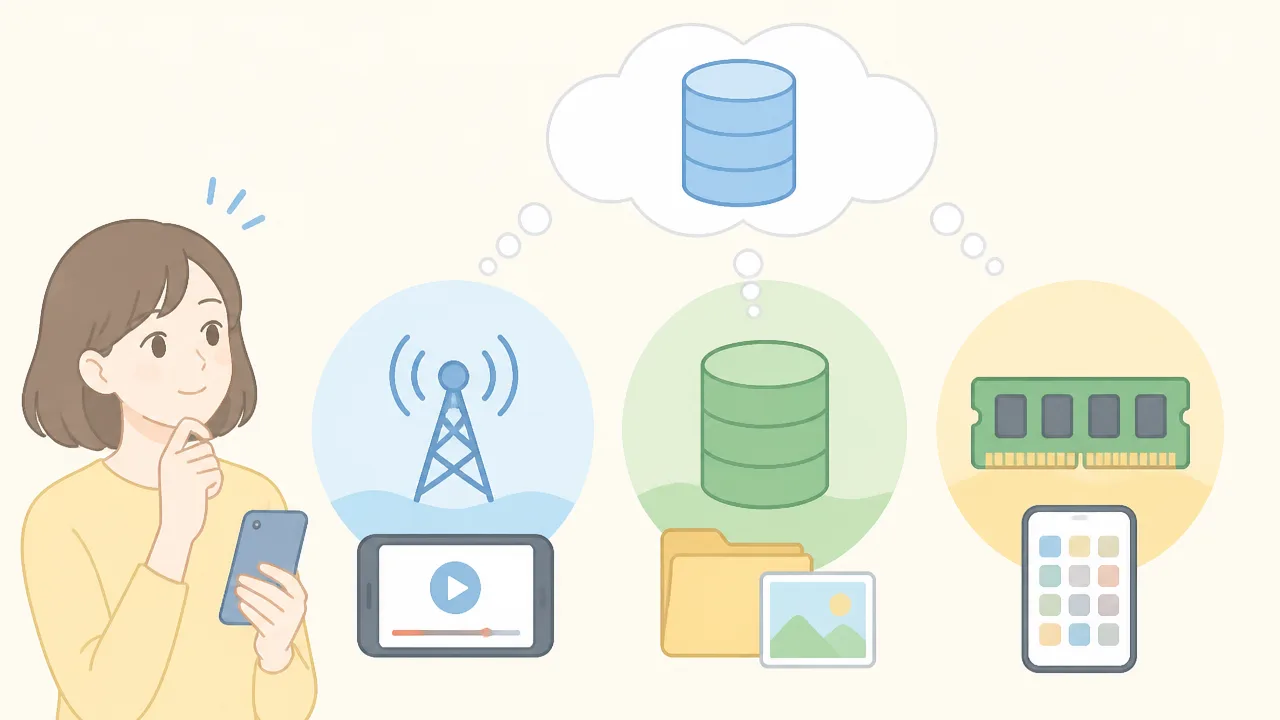
「4ギガ」と聞いたときは、インターネットに使える通信容量を指すことが多いですが、スマホ本体の保存容量や動作の快適さを表す場合もあります。
同じ4GBでも役割はまったく異なるため、何についての容量なのかを確認することが大切です。
通信容量・ストレージ・メモリの違いを、まずは以下で整理してみましょう。
| 種類 | 主な役割 | 4GBと書かれていた場合の見方 |
|---|---|---|
| 通信容量 | スマホでインターネットを使う量 | 月に使えるモバイル通信の上限 |
| ストレージ | 写真・動画・アプリなどを保存する場所 | 端末やクラウドに保存できる量 |
| メモリ | アプリを動かすための作業場所 | 同時にアプリを使うときの動作に関わる容量 |
通信容量の4GBはインターネットで使えるデータ量
スマホ料金のプランにある「4GB」は、基本的にモバイル通信でインターネットを利用できるデータ量のことです。
Wi-Fiにつながっていない場所で、サイトを見たり、動画を再生したり、アプリを使ったりすると、この通信容量が消費されます。
たとえば「月4GB」のプランなら、毎月の決められた期間内に使えるモバイル通信の合計が4GBという意味になります。
この4GBは、スマホ本体に写真を何枚保存できるか、アプリをいくつ入れられるかとは別のものです。
通信容量の表示は、通信会社の会員ページや料金プランの案内で見かけることが多いです。
また、通信量は閲覧した内容や設定によって変わるため、同じ時間スマホを使っていても消費量が同じになるとは限りません。
- 「月間4GB」「データ容量4GB」:通信容量を表していることが多いです。
- 「残り4GB」:当月中にモバイル通信で使える残量を表している場合があります。
- 「データ追加4GB」:追加で利用できる通信容量を指すことがあります。
ストレージの4GBは写真やアプリを保存できる容量
ストレージの4GBは、写真・動画・アプリ・書類などをスマホやタブレットに保存しておける容量です。
通信を使わなくても、カメラで撮った写真を端末内に残したり、アプリを入れたりするとストレージは少しずつ埋まっていきます。
ストレージが不足すると、新しい写真を撮れなくなったり、アプリの更新やダウンロードがしにくくなったりすることがあります。
ただし、ストレージの空きが少ないことと、月の通信容量を使い切ったことは別の状態です。
たとえば、スマホ内に4GB分の写真を保存していても、それだけで月4GBの通信容量を消費するわけではありません。
一方で、写真や動画をクラウドへアップロードする際には、Wi-Fiではない通信を使う設定だと通信容量に影響する場合があります。
ストレージの確認画面では、写真、動画、アプリ、システムデータなど、何が容量を使っているかを分類して見られる機種もあります。
- スマホ本体の容量:端末に保存できる量です。
- クラウドの容量:オンライン上に保存できる量です。
- 外部保存先の容量:対応機器では、別の保存媒体に確保できる量です。
「保存できない」と感じたときはストレージ、「ネットにつながりにくい」と感じたときは通信容量を確認すると、状況を見分けやすくなります。
メモリの4GBはスマホを動かす作業領域
メモリの4GBは、スマホがアプリや画面を動かしている間に使う一時的な作業領域です。
ストレージが荷物をしまう収納場所だとすると、メモリは今使っている物を広げる机のようなイメージです。
メモリが多いほど、複数のアプリを切り替えながら使う場面や、処理が多いアプリを使う場面で余裕につながることがあります。
ただし、メモリ4GBという表記は、月に使える通信量が4GBという意味ではありません。
また、メモリは写真や動画を保存する場所でもないため、メモリ容量だけを見ても、端末にどれだけデータを残せるかは判断できません。
スマホを選ぶときは、連絡や検索、写真撮影などが中心なのか、複数のアプリや動画編集なども使うのかによって、メモリの見方が変わります。
端末の説明欄では「メモリ」「RAM」などと書かれていることがありますが、これは通信プランのデータ容量とは別項目です。
4GBという数字だけで判断せず、通信・保存・動作のどれに関する4GBなのかを確認すれば、料金プランやスマホの仕様を見比べるときにも迷いにくくなります。
まとめ
この記事のポイントをまとめます。
- 4ギガは約4,000MBが目安で、使える量は用途や設定によって変わる
- メールやLINEの文字送信、Web検索が中心なら1カ月使えることもある
- 動画は通信量を使いやすく、高画質での視聴を続けると数時間で消費する場合がある
- InstagramやXは、画像や動画を見る量が多いほど通信量が増えやすい
- 音楽再生や音声通話、地図の通常利用は比較的通信量を抑えやすい
- ゲームの更新やアプリのダウンロード、写真・動画のバックアップには注意が必要
- 4ギガは、Wi-Fiを併用して外出先での利用を調整できる人に向いている
- 容量を超えた後の速度や追加データの扱いは、契約中のプランで確認する
- 動画の画質や自動更新の設定を見直すと、4ギガを長持ちさせやすい
4ギガで足りるかどうかは、スマホを使う時間よりも、外出先で動画や画像をどのくらい見るかで変わります。
まずは通信会社のアプリやスマホの設定画面で、普段のデータ使用量を確認してみましょう。
月の途中で容量が減りやすい場合は、動画の画質を下げたり、自動更新をWi-Fi接続時だけにしたりするだけでも調整しやすくなります。
自分の使い方に合う容量を知って、無理なく安心してスマホを楽しんでくださいね。